

Manchmal sind es nicht die großen technischen Themen, die einen Meetingraum ausbremsen. Manchmal reicht ein Softwarestand, der in einem bestimmten Szenario nicht zum restlichen Setup passt, und plötzlich steht auf dem Touch Controller nur noch eine Fehlermeldung.
Update:
A change has been made and no manual fix below is required if waiting for the next Maintenance Window overnight!
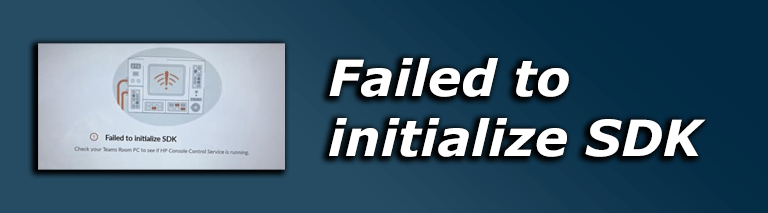
Genau so ein Fehlerbild kann bei einem Poly TC10 in Verbindung mit einem Microsoft Teams Rooms on Windows System auftreten. Auf dem TC10 erscheint dann zum Beispiel folgende Meldung:
“Failed to initialize SDK”
Darunter steht:
“Check your Teams Room PC to see if HP Console Control Service is running”
Auf den ersten Blick sieht das so aus, als würde auf dem Teams Room PC ein lokaler Dienst nicht sauber laufen. Das sollte natürlich geprüft werden. In diesem konkreten Szenario liegt die Ursache aber nicht zwingend direkt beim Dienst selbst, sondern kann mit einem automatischen Update des TC10 auf TCOS 6.7 zusammenhängen.
Wichtig: Welche Szenarien sind betroffen?
Ganz wichtig ist die saubere Eingrenzung. Dieses Verhalten betrifft Poly TC10 Displays in Verbindung mit Microsoft Teams Rooms on Windows.
Nicht betroffen sind Microsoft Teams Rooms on Android. Ebenfalls nicht betroffen sind standalone betriebene Poly TC10 Displays.
Das ist eine wichtige Unterscheidung, weil ein TC10 je nach Einsatzszenario unterschiedlich betrieben wird. Ein TC10 an einem Android-basierten Teams Room ist technisch nicht automatisch mit einem TC10 an einem Windows-basierten Teams Room gleichzusetzen. Deshalb sollte man diesen Workaround auch nicht pauschal auf andere Szenarien übertragen.
Wenn ein TC10 standalone genutzt wird oder an einem Microsoft Teams Room on Android hängt, ist dieser konkrete Workaround nicht relevant.
Was bedeutet die Meldung?
Der TC10 versucht, die Verbindung zum Microsoft Teams Rooms on Windows System beziehungsweise zur lokalen Steuerungslogik aufzubauen. Wenn dieser Prozess nicht sauber funktioniert, kann der Controller die benötigte SDK-Kommunikation nicht initialisieren. Das Ergebnis ist dann die Meldung “Failed to initialize SDK”.
Für den Nutzer im Raum ist das natürlich maximal ungünstig. Denn der TC10 ist nicht einfach nur ein zusätzlicher Bildschirm. Er ist der zentrale Bedienpunkt des Meetingraums. Wenn der Touch Controller nicht funktioniert, fühlt sich der gesamte Raum defekt an.
Und genau das ist der kritische Punkt: Nutzer interessieren sich nicht für SDKs, Services, DFU-Prozesse oder Softwarestände. Sie wollen den Raum betreten, auf „Join“ drücken und loslegen. Wenn das nicht funktioniert, ist die Technik sichtbar geworden. Und wenn Nutzer über die Technik sprechen müssen, haben wir im Meetingraum schon verloren.
Der technische Hintergrund
In diesem Szenario geht es darum, dass ein Poly TC10 in Verbindung mit Microsoft Teams Rooms on Windows automatisch auf TCOS 6.7 aktualisiert wurde. Genau dieser Softwarestand kann in dieser Kombination zu dem beschriebenen Fehlerbild führen.
Wichtig ist die richtige Einordnung: Für den Einsatz des Poly TC10 in Verbindung mit Microsoft Teams Rooms on Windows ist TCOS 6.6.2 freigegeben und unterstützt.
Das bedeutet: Der Downgrade auf TCOS 6.6.2 ist kein Bastel-Workaround auf eine beliebige alte Version, sondern ein gezieltes Zurückgehen auf den für dieses Szenario freigegebenen und unterstützten Softwarestand.
Gleichzeitig ist wichtig: Dieser Ablauf ist ein Workaround, um betroffene Räume wieder nutzbar zu machen, bis ein endgültiger Fix verfügbar ist. Es geht also nicht darum, dauerhaft einen manuellen Sonderweg zu etablieren, sondern darum, die Meetingräume kurzfristig wieder in einen stabilen und unterstützten Zustand zu bringen.
Dabei spielt das lokale DFU-Verhalten auf dem Microsoft Teams Rooms on Windows PC eine wichtige Rolle. DFU steht in diesem Zusammenhang für Device Firmware Update. Der Teams Room PC kann über die lokale DFU-Konfiguration steuern, wann ein Softwarepaket für angeschlossene oder gekoppelte Komponenten bereitgestellt und installiert wird.
Wenn der Downgrade des TC10 nicht sofort oder nicht wie erwartet startet, kann das Zeitfenster für den DFU-Prozess temporär angepasst werden. Für den Workaround kann das Endzeitfenster temporär von 03:00 auf 23:00 gesetzt werden. Nach erfolgreichem Downgrade muss dieser Wert aber wieder zurück auf 03:00 gesetzt werden.
Das ist kein optionaler kosmetischer Schritt, sondern ein wichtiger Teil des sauberen Rückbaus.
Download der benötigten TCOS Version
Für den Downgrade wird TCOS 6.6.2 für den Poly TC10 benötigt. Das entsprechende Paket kann über folgenden Link heruntergeladen werden:
https://swupdate.lens.poly.com/ZippedModelFirmware/TC10/touchctrl-6.6.2-7001942.zip
Nach dem Download muss die ZIP-Datei entpackt werden. Der entpackte Inhalt sollte unter anderem folgende Bestandteile enthalten:
Ordner: touchctrl
Datei: softwareupdate.cfg
Diese beiden Bestandteile werden später auf den Microsoft Teams Rooms on Windows PC kopiert.
Vorgehensweise
Der folgende Ablauf beschreibt den Workaround, um den TC10 in Kombination mit Microsoft Teams Rooms on Windows wieder in einen funktionierenden Zustand zu bringen.
Schritt 1: TCOS 6.6.2 herunterladen und entpacken
Zuerst das TCOS 6.6.2 Paket für den Poly TC10 herunterladen:
https://swupdate.lens.poly.com/ZippedModelFirmware/TC10/touchctrl-6.6.2-7001942.zip
Anschließend die ZIP-Datei entpacken. Wichtig ist, dass der Ordner touchctrl und die Datei softwareupdate.cfg vorhanden sind.
Schritt 2: Per Remote Desktop auf den Teams Room PC verbinden (oder lokal mit Maus / Tastatur)
Danach per Remote Desktop auf den Microsoft Teams Rooms on Windows PC verbinden. Die folgenden Schritte sollten mit ausreichenden Administratorrechten durchgeführt werden.
Schritt 3: DFU-Verzeichnis öffnen
Auf dem Teams Room PC folgenden Pfad öffnen:
C:\ProgramData\Poly\DFU
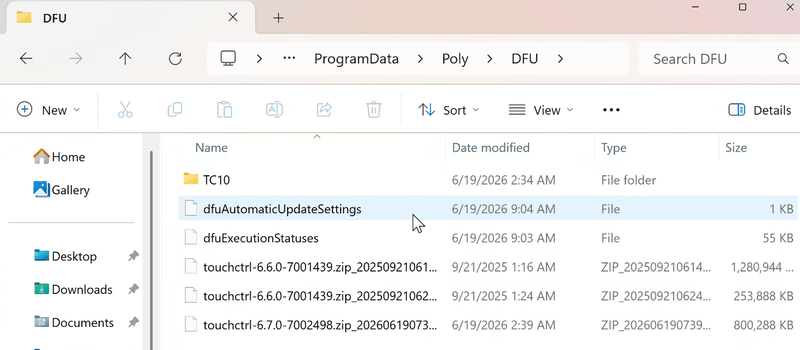
In diesem Ordner befindet sich die relevante Konfigurationsdatei für das automatische DFU-Verhalten.
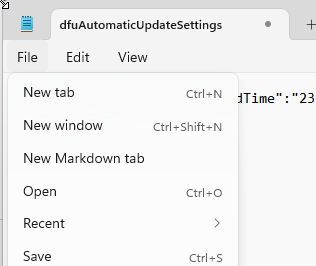
Schritt 4: Datei dfuAutomaticUpdateSettings bearbeiten
Die folgende Datei öffnen:
dfuAutomaticUpdateSettings
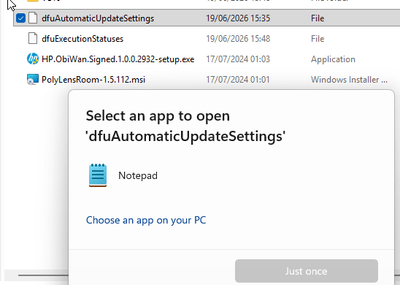
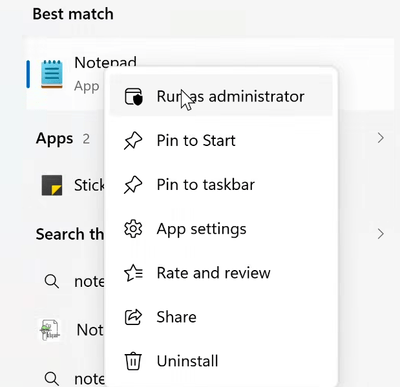
Falls die Datei nicht direkt gespeichert werden kann, sollte der Editor mit Administratorrechten gestartet werden. Zum Beispiel Notepad als Administrator öffnen, die Datei darüber öffnen, die Änderung durchführen und anschließend speichern.
In der Datei sollte das Update-Zeitfenster für den Workaround angepasst werden:
Start Time = 01:00:00
End Time = 23:00:00
Wichtig ist, dass die Datei nicht versehentlich als TXT-Datei gespeichert wird.

Schritt 5: TCOS Dateien in den TC10 DFU-Ordner kopieren
Jetzt müssen die entpackten Inhalte in den passenden DFU-Ordner für den TC10 kopiert werden.
Zielpfad:
C:\ProgramData\Poly\DFU\TC10
In diesen Ordner werden kopiert:
Ordner: touchctrl
Datei: softwareupdate.cfg
Falls der Ordner TC10 noch nicht vorhanden ist, sollte er entsprechend erstellt werden.
Schritt 6: Teams Room PC neu starten
Nach dem Kopieren der Dateien den Microsoft Teams Rooms on Windows PC neu starten. Danach sollte man dem System einige Minuten Zeit geben. Der TC10 sollte den bereitgestellten Softwarestand erkennen, den Downgrade durchführen und anschließend wieder korrekt mit dem Teams Room PC zusammenarbeiten.
Hier ist ein wenig Geduld wichtig. Je nach Umgebung und Timing kann der Prozess einige Minuten dauern.
Schritt 7: TC10 Funktion prüfen
Nach dem Downgrade sollte geprüft werden, ob der TC10 wieder normal startet und die Microsoft Teams Rooms Oberfläche angezeigt wird. Ich würde mindestens kontrollieren, ob der TC10 wieder die normale Raumsteuerung anzeigt, ob der Controller korrekt mit dem Teams Room PC gekoppelt ist, ob Join, Mute, Volume und Meeting Controls funktionieren, ob sich ein Testmeeting starten lässt, ob Audio und Video wie erwartet funktionieren, ob der relevante Control Service auf dem Teams Room PC sauber läuft und ob TCOS 6.6.2 aktiv ist.
Wichtig: Nicht nur prüfen, ob die Fehlermeldung verschwunden ist. Bitte wirklich einmal ein Meeting starten und den Raum aus Nutzersicht testen. Denn nur weil der Controller wieder ein Bild zeigt, heißt das noch nicht automatisch, dass die komplette Meeting Experience wieder sauber funktioniert.
Schritt 8: Ganz wichtig – Endzeit wieder auf 03:00 zurücksetzen
Dieser Schritt ist entscheidend und sollte nicht vergessen werden. Die Änderung von 03:00 auf 23:00 ist nur für den Workaround gedacht. Nach erfolgreichem Downgrade muss der Wert wieder auf den ursprünglichen Default zurückgesetzt werden.
Während des Workarounds gilt:
End Time = 23:00
Nach erfolgreichem Downgrade gilt:
End Time = 03:00
Dafür erneut die Datei dfuAutomaticUpdateSettings öffnen und die End Time wieder auf 03:00:00 setzen.
Warum ist das wichtig? Weil ein Workaround kein Dauerzustand sein sollte. Gerade bei produktiven Meetingräumen möchte man keine temporären Anpassungen dauerhaft im System belassen, wenn sie nicht mehr benötigt werden. Sauberes Lifecycle Management bedeutet nicht nur, einen Fehler zu beheben. Es bedeutet auch, temporäre Änderungen sauber zurückzubauen.
Zusätzlicher Hinweis bei Poly Lens Cloud Provisioning
Wenn die betroffenen Microsoft Teams Rooms on Windows Systeme über Poly Lens Cloud provisioniert werden, sollte zusätzlich geprüft werden, ob in der entsprechenden Policy die Option “Use Latest Available Version” aktiv ist.
Falls diese Option aktiv bleibt, kann es passieren, dass der TC10 nach dem erfolgreichen Downgrade wieder automatisch auf eine neuere Version aktualisiert wird. Für dieses Szenario sollte “Use Latest Available Version” deaktiviert werden, damit der TC10 nicht direkt wieder auf TCOS 6.7 zurückläuft.
Auch hier gilt: Änderungen an Policies sollten bewusst und dokumentiert erfolgen. Gerade wenn mehrere Räume betroffen sind, sollte klar sein, welche Räume angepasst wurden und wann die Einstellung wieder überprüft wird.
Warum dieser Punkt so wichtig ist
Meetingräume sind keine klassischen Clients. Wenn ein Notebook ein Updateproblem hat, betrifft das meistens eine Person. Wenn ein Meetingraum ein Problem hat, betrifft es direkt ein komplettes Team, einen Kundenworkshop oder im schlimmsten Fall ein wichtiges Executive Meeting.
Deshalb sollte man solche Workarounds immer vollständig durchführen: Problem verstehen, betroffenes Szenario sauber eingrenzen, passende Software bereitstellen, Workaround anwenden, Funktion testen, temporäre Änderung zurücksetzen und den Raum final validieren.
Gerade der letzte Punkt wird im Alltag gerne vergessen. Man ist froh, dass der Controller wieder funktioniert. Der Raum wird wieder freigegeben. Und die temporäre Anpassung bleibt stehen. Das sollte man vermeiden.
Mein Takeaway
Die Fehlermeldung „Failed to initialize SDK“ sollte man nicht pauschal auf alle TC10 Szenarien übertragen. Wichtig ist die korrekte Einordnung: Betroffen ist der TC10 in Verbindung mit Microsoft Teams Rooms on Windows. Nicht betroffen sind Microsoft Teams Rooms on Android und standalone betriebene TC10 Displays.
Der Workaround ist gezielt für MTRoW-Szenarien gedacht, bei denen der TC10 automatisch auf TCOS 6.7 aktualisiert wurde. Bis ein endgültiger Fix verfügbar ist, kann der Downgrade auf TCOS 6.6.2 helfen, betroffene Räume wieder in einen stabilen und unterstützten Zustand zu bringen.
Der entscheidende Ablauf ist: TCOS 6.6.2 herunterladen, Dateien in den lokalen DFU-Ordner kopieren, DFU-Zeitfenster temporär erweitern, Downgrade durchführen lassen, TC10 Funktion prüfen und danach das Zeitfenster wieder auf 03:00 zurücksetzen.
Mein wichtigster Punkt dabei: Nicht nur reparieren. Sauber abschließen.
Denn am Ende zählt nicht, ob der Admin den Fehler technisch verstanden hat. Am Ende zählt, ob der Nutzer den Raum wieder ohne Nachdenken verwenden kann. Und genau das sollte immer unser Ziel sein.
Halleluja! Danke für diesen Post Uwe!
Right on time!