

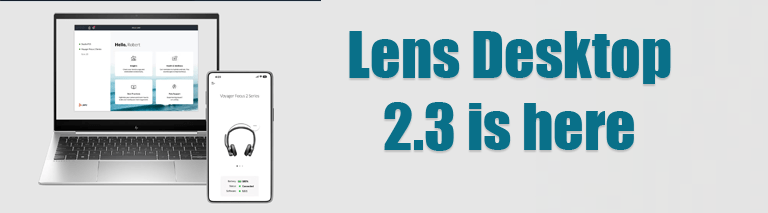
Das Update bringt spannende Neuerungen für IT-Admins und Anwender gleichermaßen: Proxy-Support für sichere Netzwerke, flexible Installationsoptionen, loginloses Deployment und erste Unterstützung für HP Thunderbolt G6 Docks.
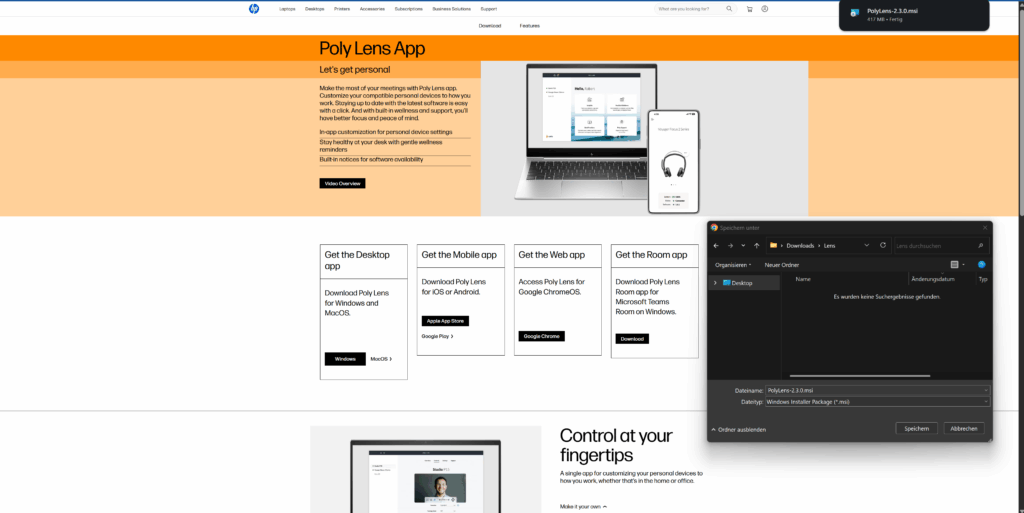
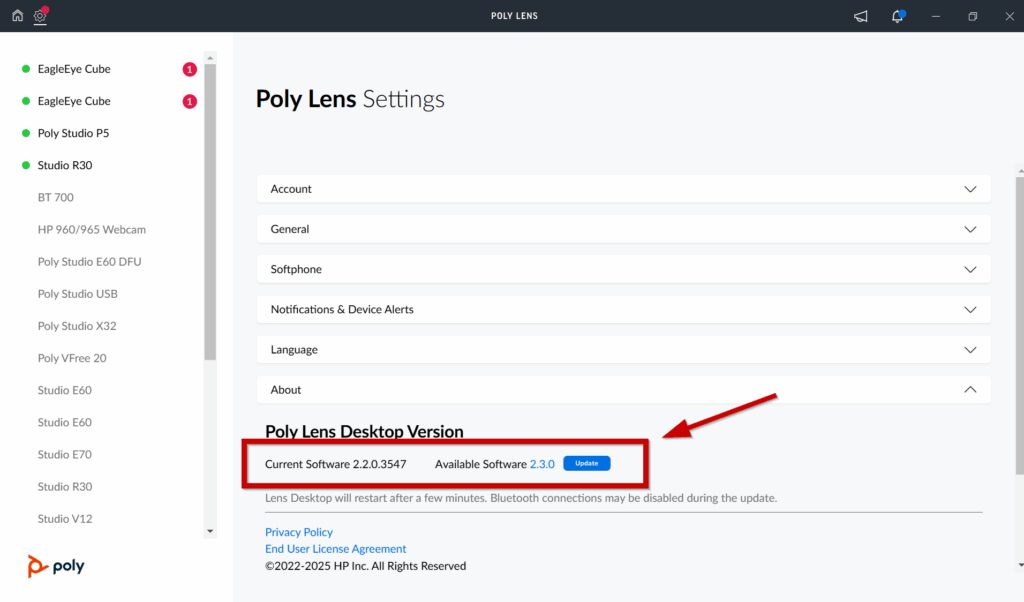
Mit der Version 2.3 von Poly Lens Desktop für Windows hat HP | Poly ein Update veröffentlicht, das besonders IT-Abteilungen adressiert. Die Neuerungen reichen von besserer Netzwerkintegration bis hin zu praktischen Verbesserungen bei Installation und Deployment.
Proxy-Support: Mehr Sichtbarkeit im Netzwerk
Eine der wichtigsten Neuerungen ist die Unterstützung von Proxy-Konfigurationen. Ab sofort kann Lens-Desktop-Datenverkehr gezielt über HTTP(S)-Proxys geleitet werden – wahlweise systemweit oder pro Komponente.
Vorteile auf einen Blick:
- Integration in bestehende Unternehmensrichtlinien (inkl. SSL-Inspection & Zertifikatsverwaltung).
- Verbesserte Transparenz für IT-Teams.
- Einfache Analyse und Troubleshooting mit Tools wie Fiddler oder mitmproxy.
Grundprinzipien:
- Alle Verbindungen können über den Proxy laufen.
- Zwei Wege stehen zur Verfügung:
- Per-Component-Konfiguration
- Systemweite Konfiguration (nur Windows)
- Wichtig: Falls beide Methoden parallel genutzt werden, gewinnt die Per-Component-Konfiguration.
Per-Component-Konfiguration
Zwei Komponenten von Lens Desktop müssen separat konfiguriert werden:
- Lens Desktop (Frontend)
- Falls SSL-Inspection aktiv ist: Proxy-Zertifikat in den Trusted Root Store importieren.
- Autostart bzw. Startlinks mit dem Proxy-Switch erweitern:
"C:\Program Files\Poly\Poly Lens Desktop\lens-desktop.exe" --proxyserver=127.0.0.1:8080
- Lens Control Service (LCS)
- Proxy-Zertifikat in den Root Store importieren.
- Datei
%ProgramFiles%\Poly\Lens Control Service\appsettings-Admin.jsonerstellen oder anpassen (die vorhandeneappsettings.jsonbitte nicht verändern). - Beispielkonfiguration:
{ "Proxy": { "ProxyServer": "127.0.0.1:8080", "VerificationUrls": [ "https://lens.poly.com", "https://api.silica-prod01.io.lens.poly.com" ] } }
Systemweite Konfiguration (nur Windows)
Für zentral verwaltete Umgebungen bietet sich die systemweite Proxy-Einstellung an.
Schritte:
- Windows-Einstellungen öffnen → Netzwerk & Internet > Proxy.
- Registry anpassen:
Computer\HKEY_LOCAL_MACHINE\SOFTWARE\Policies\Microsoft\Windows\CurrentVersion\Internet Settings- Eintrag
ProxySettingsPerUser(DWORD) auf0setzen.
- Schlüssel kopieren:
- Von:
HKCU\SOFTWARE\Microsoft\Windows\CurrentVersion\Internet Settings\Connections - Nach:
HKLM\SOFTWARE\Microsoft\Windows\CurrentVersion\Internet Settings\Connections
- Von:
- Neue Werte setzen:
ProxyEnable(REG_DWORD = 1)ProxyServer(REG_SZ =127.0.0.1:8080)
- Lens Control Service und Lens Desktop neu starten.
Hinweis zu Tools
- Mit mitmproxy lassen sich Traffic und Zertifikate prüfen – allerdings funktioniert HTTPS WebSocket Traffic standardmäßig nicht.
- Mit Fiddler funktioniert dies ohne zusätzliche Konfiguration.
Mehr Infos hier:
https://info.lens.poly.com/docs/lensapps/Poly%20Lens%20Desktop/lensdesktop-proxy-config
Installationskontrolle: Schluss mit Icon-Chaos
IT-Teams haben jetzt die Möglichkeit, die Erstellung von Desktop-Verknüpfungen zu unterbinden. Über den Parameter:
CREATE_DESKTOP_SHORTCUT=0
lässt sich der Shortcut einfach verhindern. Das sorgt für aufgeräumte Images und reduziert unnötige Symbole auf User-Desktops.
Loginloses Deployment: Autostart im Hintergrund
Neu ist auch die Option, Lens Desktop beim Systemstart minimiert im Hintergrund laufen zu lassen – selbst wenn beim Rollout kein Nutzer angemeldet ist. Diese Funktion ist ideal für Shared Devices oder streng verwaltete Rechnerumgebungen.
Mehr Infos und supportete Switches zur Loginless Installation finden Sie hier:
Poly Lens Support Pages
Public Beta – Dockingstation-Support: Mehr Eigenständigkeit für Anwender
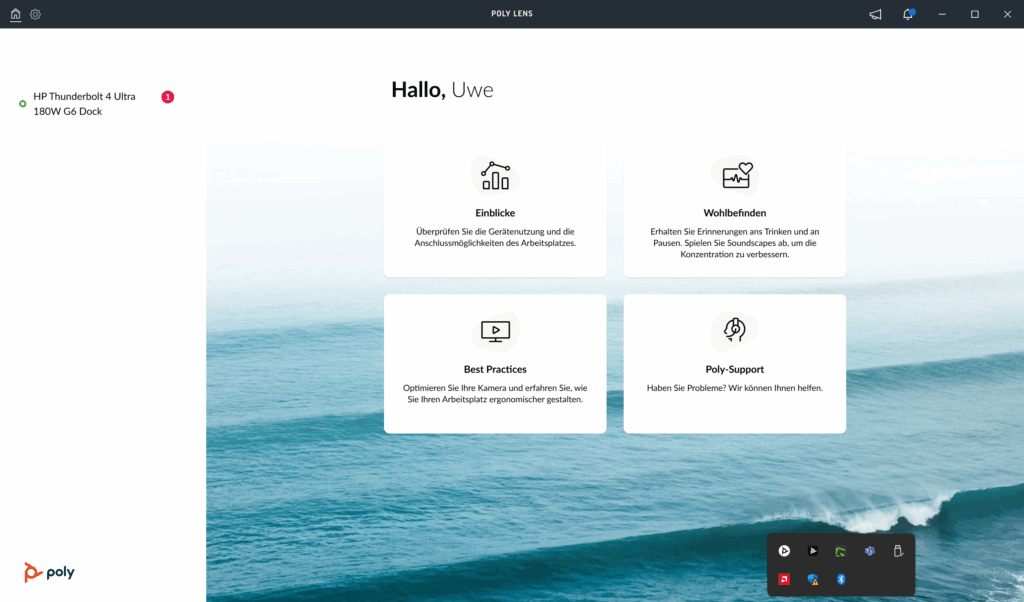
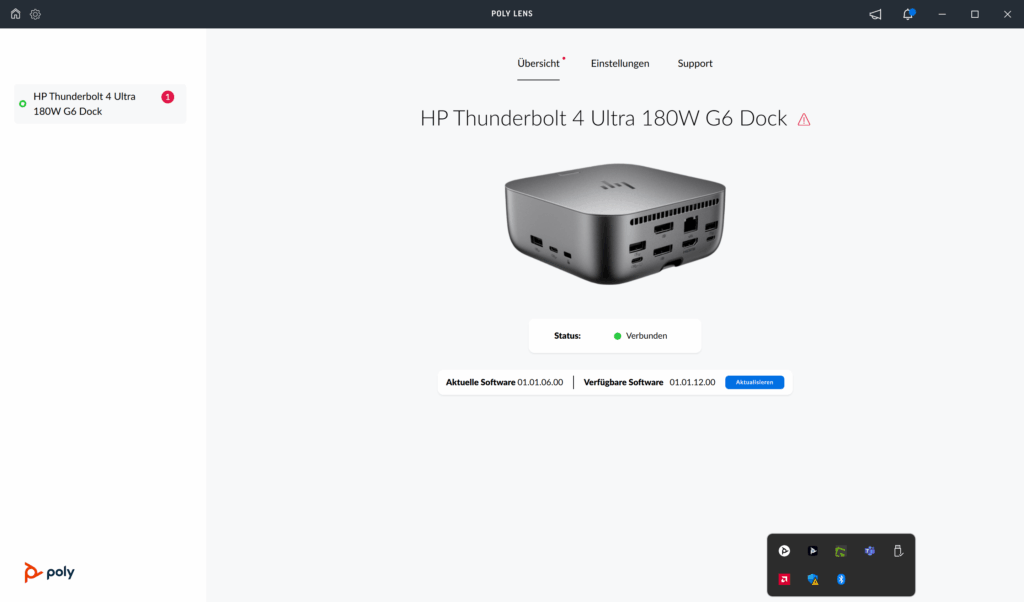
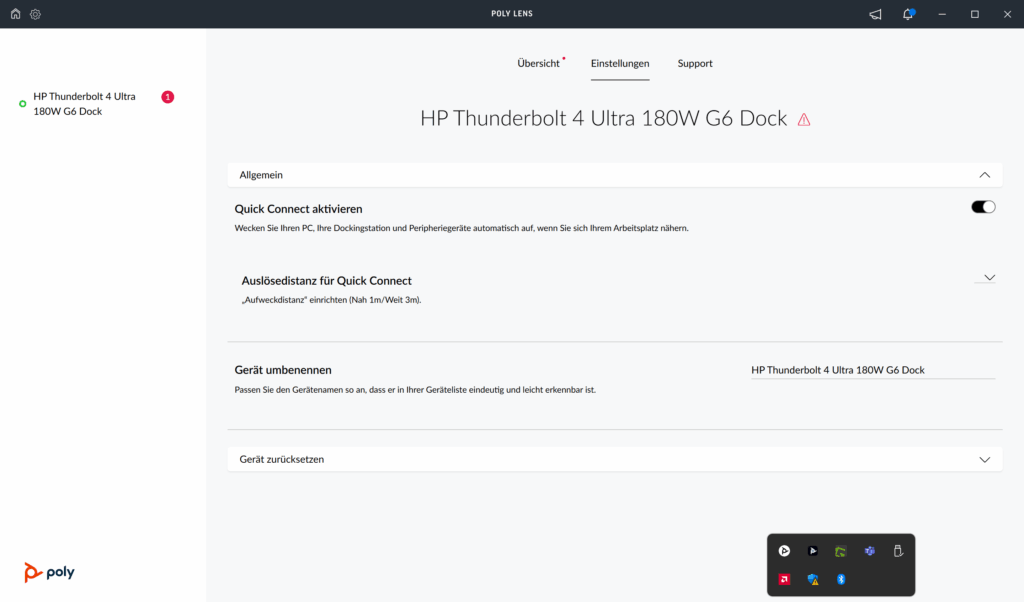
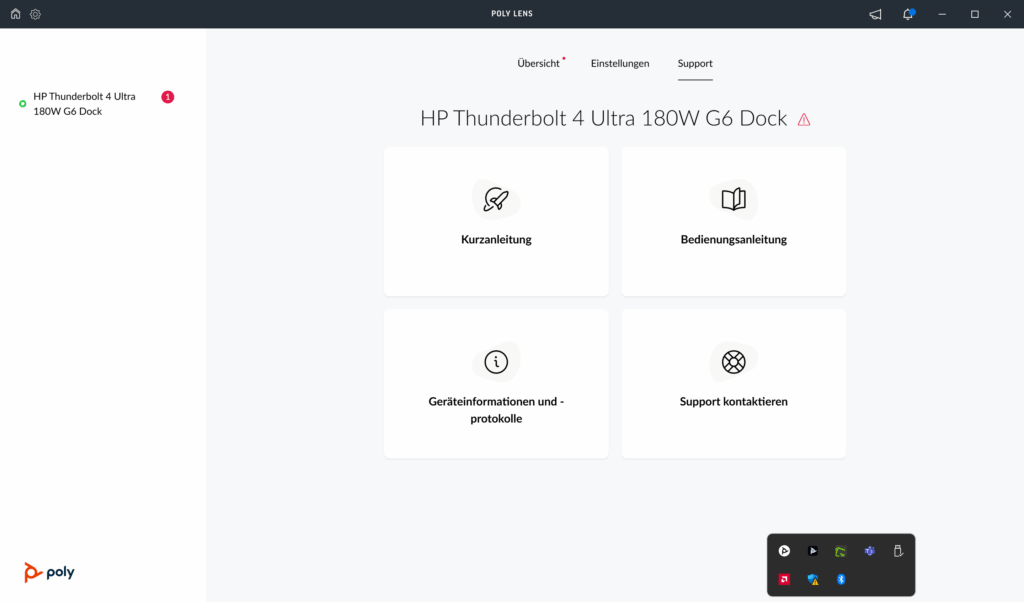
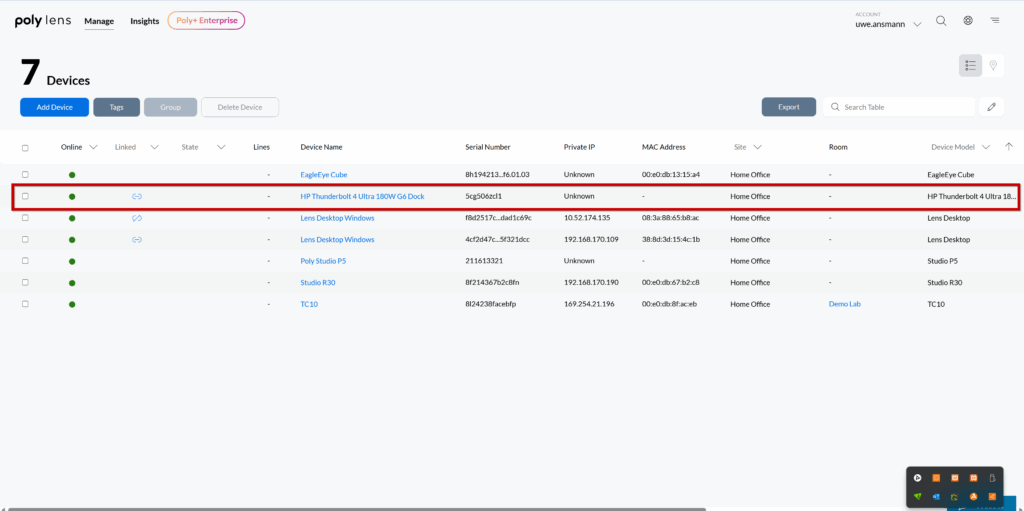
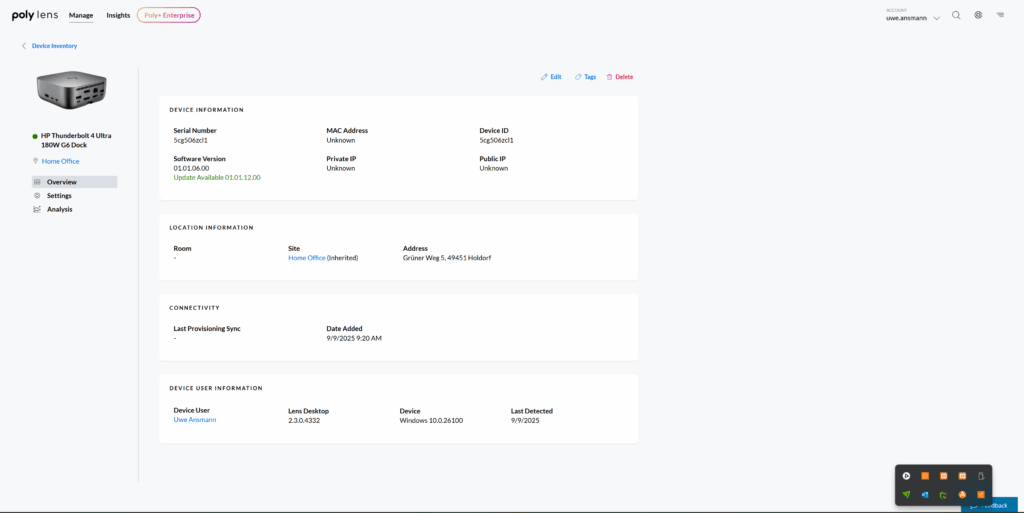
Ein weiteres Highlight ist die erweiterte Unterstützung für HP Thunderbolt G6 Dockingstationen. Nutzer können Firmware-Updates und Geräteeinstellungen direkt aus Lens Desktop heraus durchführen – ganz ohne IT-Support, sofern das Dock per USB mit dem PC verbunden ist.
Unterstützte Modelle:
- HP Thunderbolt 4 100W G6 Dock
- HP Thunderbolt 4 Ultra 180W G6 Dock
- HP Thunderbolt 4 Ultra 280W G6 Dock
Einschränkungen:
- Bei Docks, die per Bulk- oder PIN-Code durch die IT eingebunden sind, sind die Verwaltungsoptionen eingeschränkt.
- Da sich die Funktion noch im Public Beta befindet, können Anzeigeprobleme bei den Geräteeinstellungen auftreten.
Neues Feature: Mic Switching in Poly Studio V12
Mit der aktuellen Version unterstützt die Poly Studio V12 jetzt auch Mic Switching. In Kombination mit dem Poly Studio A2 Table Microphone können Anwender flexibel von der verbesserten Mikrofonabdeckung profitieren. Das sorgt für mehr Klarheit und Flexibilität in Meetings – egal, ob man direkt vor der Bar sitzt oder weiter entfernt am Tisch.lten.
Takeaway
Poly Lens Desktop 2.3 ist klar auf Unternehmensumgebungen ausgerichtet:
- Proxy-Support für volle Netzwerkintegration,
- Installationsparameter für saubere Deployments,
- loginloser Autostart für geteilte Geräte,
- Mic switching für die V12 mit A2 Mic
- und Dockingstation-Support, der Anwender unabhängiger macht.
Ein Release, das IT-Admins spürbar entlastet – und gleichzeitig Nutzern mehr Flexibilität gibt.
Fixed Issues
- Fixed an issue where “Call Button Lock” setting for Poly Voyager Focus was missing on Poly Lens Cloud.
- Fixed an issue regarding ANC/Transparency settings missing on Poly Lens Cloud.
- Fixed an issue affecting the call answering behavior on Poly Blackwire 8225 headsets.
- Fixed an issue regarding the missing “Incoming call” for Poly Blackwire 8225 headsets on Poly Lens Desktop and Poly Lens Cloud.
- Fixed an issue where Poly Lens Desktop incorrectly displayed an available update for headsets that were already running the latest firmware.
- Fixed an issue where Poly Lens Desktop incorrectly appeared offline in the Poly Lens Cloud inventory.
- Improved user experience while setting video favorites on Poly Studio P15.
- Fixed an issue where supported video devices were not detected by Lens Desktop on ARM-based AI PCs.
Known Issues
- An issue with the LegacyHost.exe service can cause the Poly Lens Desktop app to slowdown. The service restarts when the issue is detected and requires no user action.
- During the initial setup for Studio V12, the Status IP network parameters are not saved after the first attempt when applying the LAN configuration, but this works on the second attempt.
- If the 802.1 and Proxy settings are configured on Studio V12 through the Poly Lens Desktop app, the changes won’t be visible in the app UI after saving, if the device firmware is at 1.4.6.430149 or lower.
- Once the software for HP 960/965 cameras is updated, the Poly Lens Desktop app must be restarted to display the updated software status.