

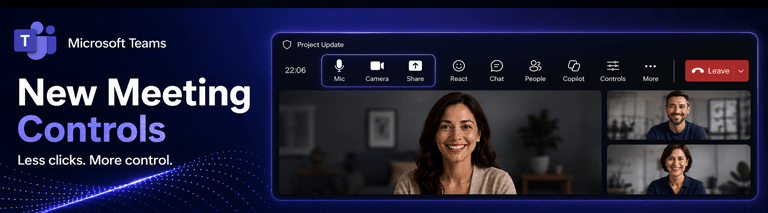
Microsoft räumt die Meeting-Steuerung in Teams auf. Mikrofon, Kamera und Teilen bilden den festen Kern, viele andere Funktionen lassen sich neu anordnen oder anpinnen – und Microsoft will damit ganz nebenbei auch die Zahl der Fehlklicks reduzieren.
Ich konnte mir die neue Oberfläche bereits selbst anschauen und direkt mit der bisherigen Variante vergleichen. Und auch wenn das Ganze zunächst nur nach ein paar verschobenen Buttons aussieht: Im täglichen Einsatz verändert sich die Bedienung durchaus spürbar.
TL;DR:
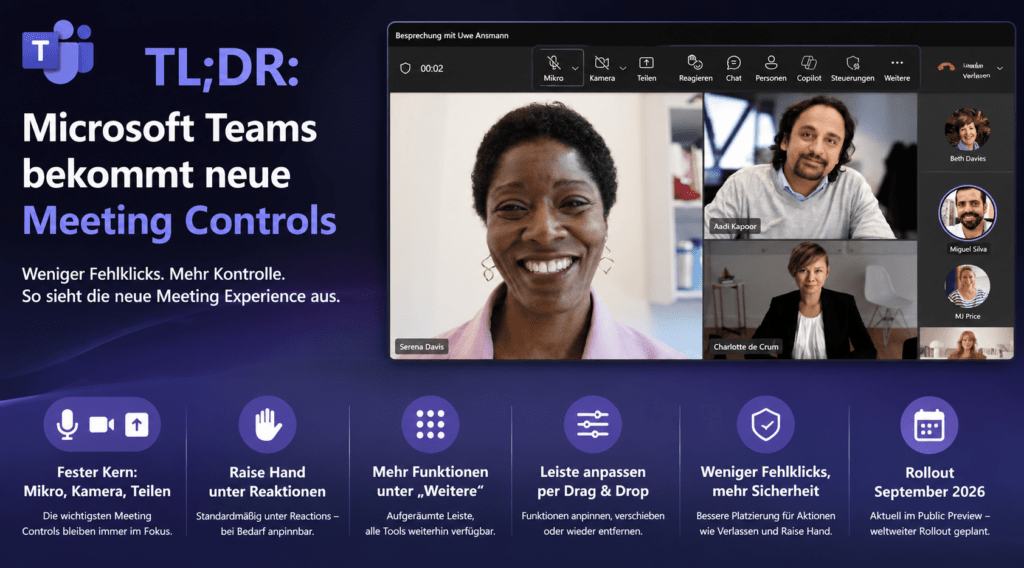
Microsoft räumt die Meeting Controls in Teams deutlich auf. Mikrofon, Kamera und Teilen bilden künftig den festen Kern, der Verlassen-Button wandert bewusst auf Abstand und viele weitere Funktionen landen unter „Weitere“ oder lassen sich individuell anpinnen und verschieben. Raise Hand steckt standardmäßig unter Reactions. Aktuell läuft das Ganze noch als Public Preview, der weltweite Rollout ist nach aktuellem Microsoft-Stand für September 2026 vorgesehen.
Die Teams Meeting-Leiste ist über die Jahre ziemlich voll geworden
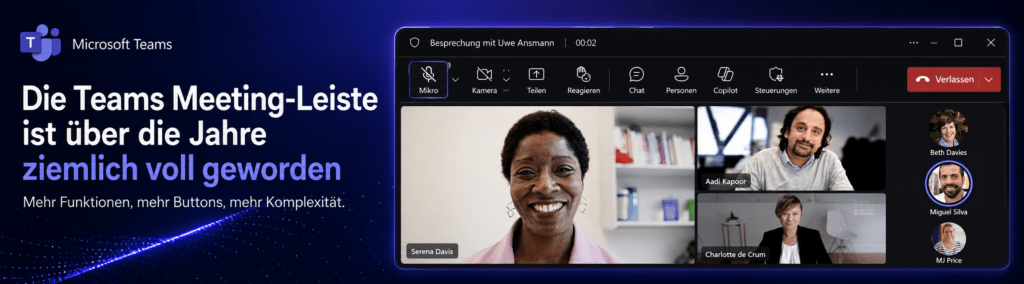
Teams Meetings können heute deutlich mehr als nur Audio, Video und Screen Sharing. Chat, Teilnehmer, Reaktionen, Ansichten, Meeting Controls, Notizen, Breakout Rooms, Copilot, Apps und weitere Funktionen müssen während eines Meetings irgendwie erreichbar sein. Und das sieht man der bisherigen Meeting-Leiste inzwischen durchaus an.
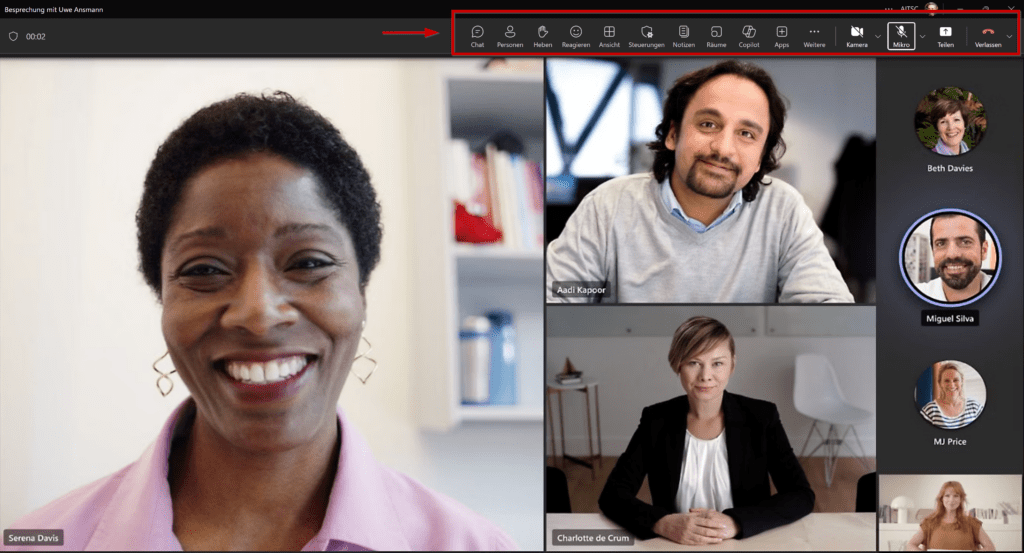
Microsoft setzt genau dort an. Die neue Meeting-Steuerung soll übersichtlicher werden, häufig verwendete Funktionen schneller erreichbar machen und gleichzeitig Fehlklicks reduzieren. Zusammengehörige Funktionen sollen außerdem an logischeren Stellen zu finden sein.
Klingt zunächst nicht spektakulär. Aber manchmal sind es eben genau diese kleinen UI-Änderungen, die man später jeden Tag merkt.
Mikrofon, Kamera und Teilen werden zum festen Kern
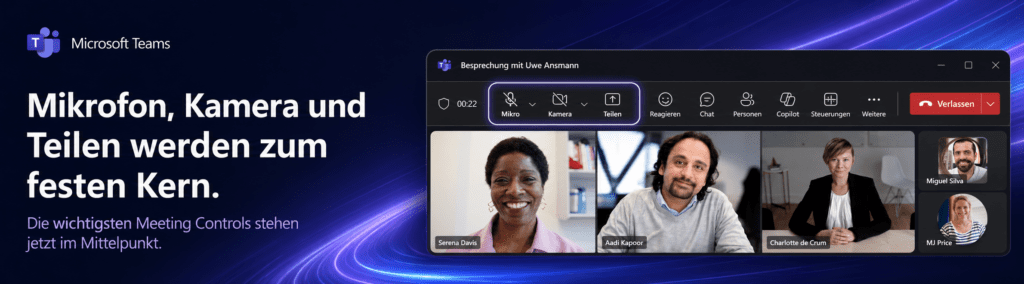
Microsoft bezeichnet Mikrofon, Kamera und Screen Sharing ausdrücklich als Core Meeting Controls. Diese Elemente bleiben fest verfügbar und können – anders als viele andere Funktionen – nicht einfach aus der Meeting-Leiste entfernt werden.
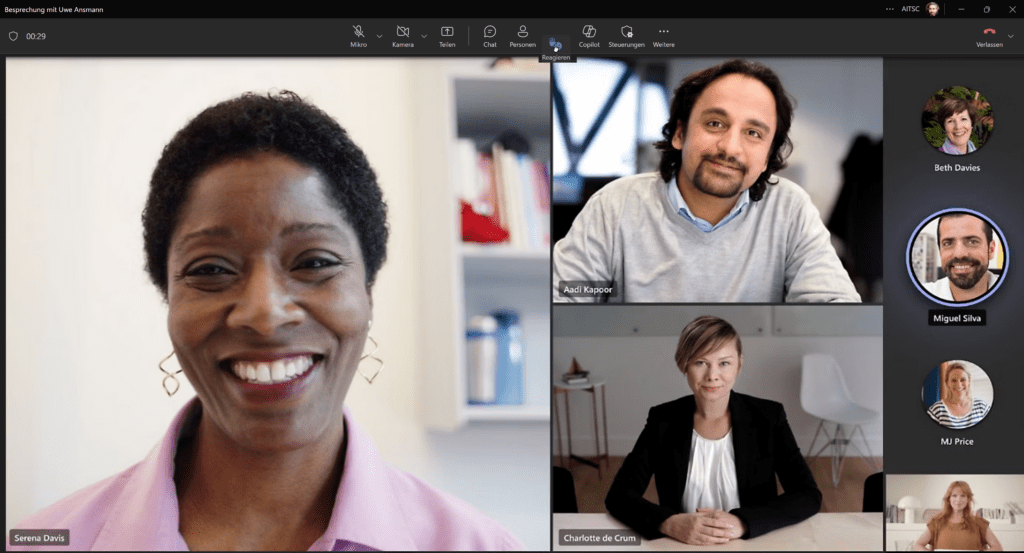
In der neuen Oberfläche sieht das bei mir aktuell so aus:
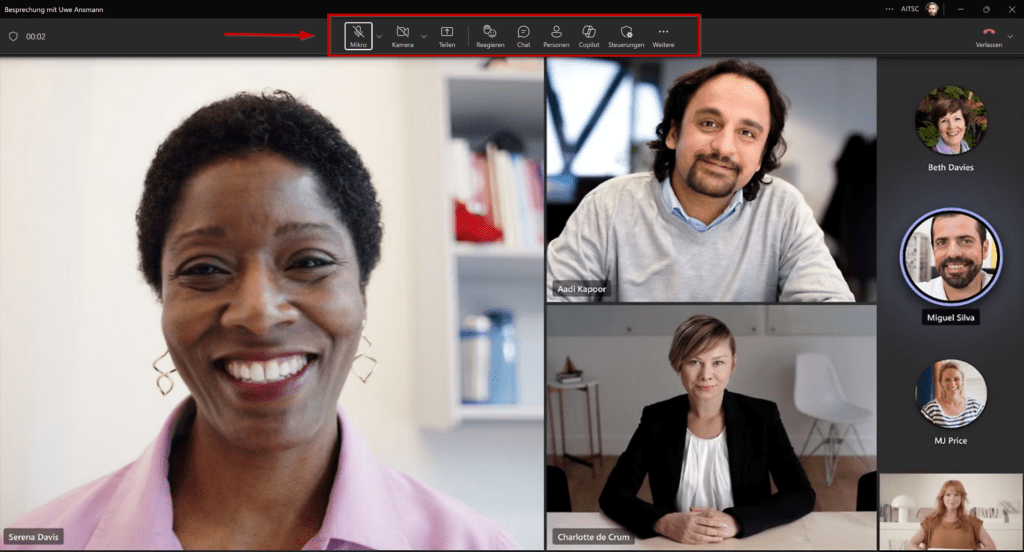
Mikrofon, Kamera und Teilen stehen direkt zusammen. Danach folgen die eigentlichen Meeting-Funktionen wie Reaktionen, Chat, Teilnehmer, Copilot oder Steuerungen.
Und ich finde die Aufteilung ziemlich logisch. Audio, Video und Content Sharing sind für mich die drei grundlegenden Aktionen eines Meetings. Alles andere hängt wesentlich stärker davon ab, was für ein Meeting ich gerade durchführe.
Und Meeting Verlassen? Schön weit weg 🙂
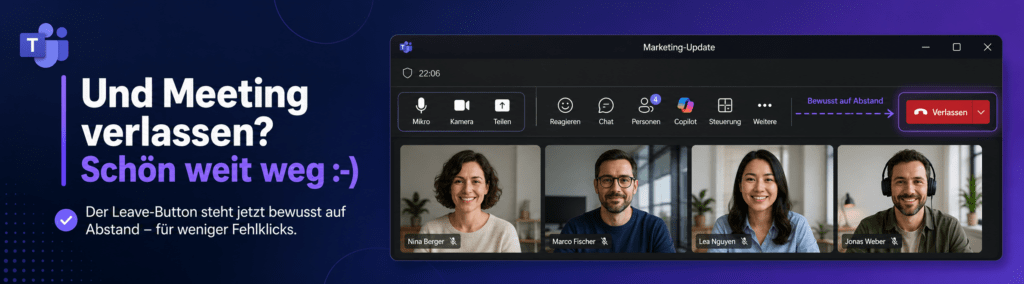
Eine meiner Lieblingsänderungen ist vermutlich gleichzeitig eine der unspektakulärsten. Der Verlassen-Button steht in der neuen Oberfläche nicht mehr mitten zwischen den anderen Meeting-Funktionen, sondern deutlich getrennt ganz rechts.
Und mal ehrlich: Ich würde fast wetten, dass so ziemlich jeder von uns schon einmal statt auf Teilen auf Verlassen geklickt hat. Dieser kurze Moment, in dem man eigentlich nur schnell den Bildschirm freigeben wollte und sich stattdessen selbst aus dem Meeting katapultiert hat, ist im Nachhinein immer irgendwie lustig. In dem Moment selbst allerdings eher weniger.
Der Klassiker danach: schnell wieder rein und mit einem leicht peinlichen „Sorry, falscher Button“ so tun, als wäre nichts gewesen.
Genau deshalb gefällt mir diese kleine Änderung so gut. Sie ist nicht spektakulär, aber sie löst ein echtes Alltagsproblem.
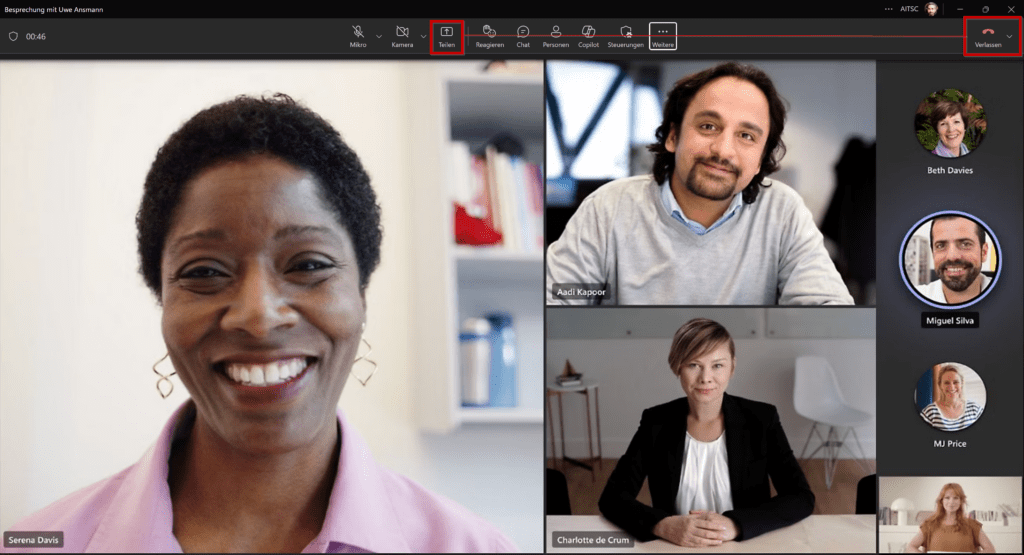
Microsoft nennt die bessere Platzierung von Aktionen wie Leave und Raise Hand ausdrücklich als Teil des neuen Konzepts. Das Ziel: weniger versehentliche Klicks während eines Meetings.
Weltbewegend ist die neue Position also sicher nicht. Sinnvoll? Für mich definitiv.
Raise Hand ist plötzlich weg – zumindest auf den ersten Blick
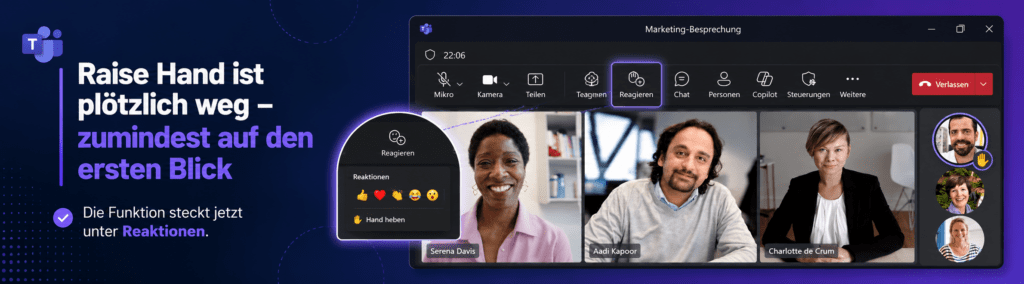
Eine Änderung dürfte dagegen erstmal für etwas Verwirrung sorgen: Raise Hand liegt bei den neuen Meeting Controls standardmäßig unter Reactions.
Microsoft dokumentiert das auch genau so. Wer die Funktion häufig benötigt, kann sie allerdings wieder als eigenen Button in die Meeting-Leiste holen. Dazu lässt sie sich anpinnen oder per Drag-and-Drop auf die Leiste ziehen.
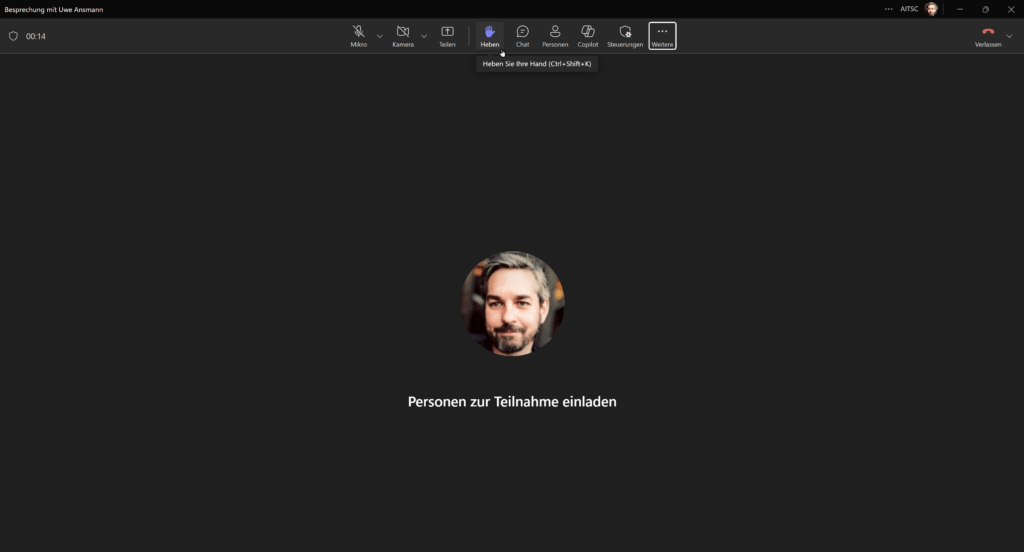
Zumindest zwingt Microsoft uns aber nicht dauerhaft zu dieser Anordnung. Und genau das ist für mich eigentlich die spannendste Neuerung.
Die Meeting-Leiste wird personalisierbar
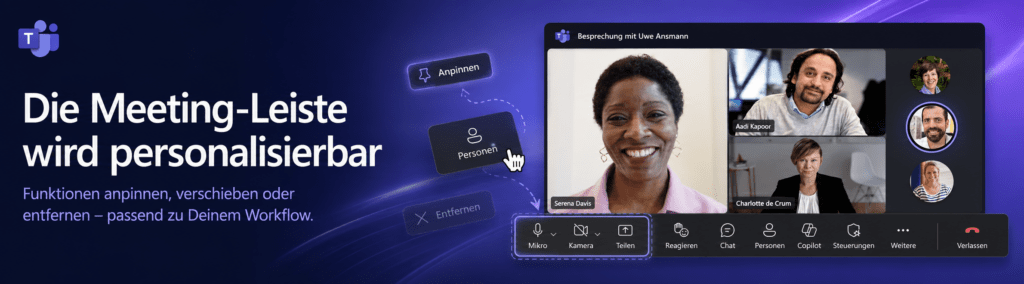
Die neue Meeting-Steuerung ist nicht einfach nur anders sortiert. Sie lässt sich an den eigenen Workflow anpassen.
Unterstützte Controls können per Drag-and-Drop verschoben werden. Funktionen aus dem More-Menü lassen sich an die Hauptleiste anpinnen und nicht benötigte Controls können wieder zurück in das More-Menü verschoben werden.
Das gefällt mir. Wer beispielsweise regelmäßig mit einer bestimmten Meeting-Funktion arbeitet, kann sie sich direkt nach vorne holen. Und wer sie nie benötigt, muss sie nicht permanent in der Hauptnavigation sehen.
Microsoft schafft damit im Grunde zwei Ebenen: einen festen Kern mit den grundlegenden Meeting-Funktionen und einen Bereich, den ich wesentlich stärker selbst gestalten kann. Die wichtigen Basics bleiben also dort, wo man sie erwartet. Beim Rest darf ich selbst entscheiden.
„Weitere“ bekommt eine deutlich größere Rolle
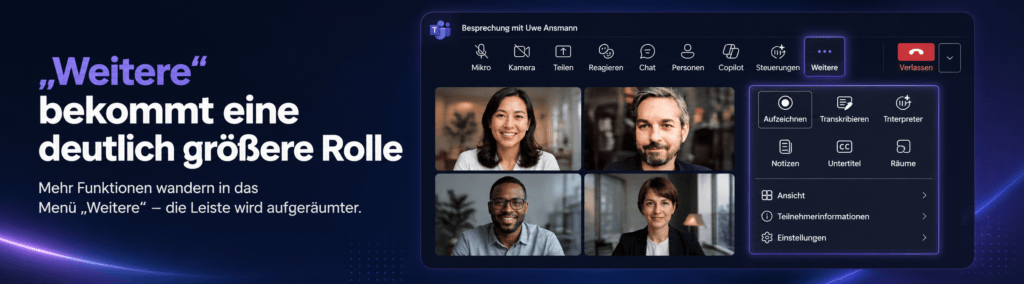
Dass die Hauptleiste aufgeräumter wird, bedeutet natürlich nicht, dass Funktionen aus Teams verschwinden. Viele davon landen stattdessen unter Weitere.
In meinem Client sieht das momentan beispielsweise so aus:
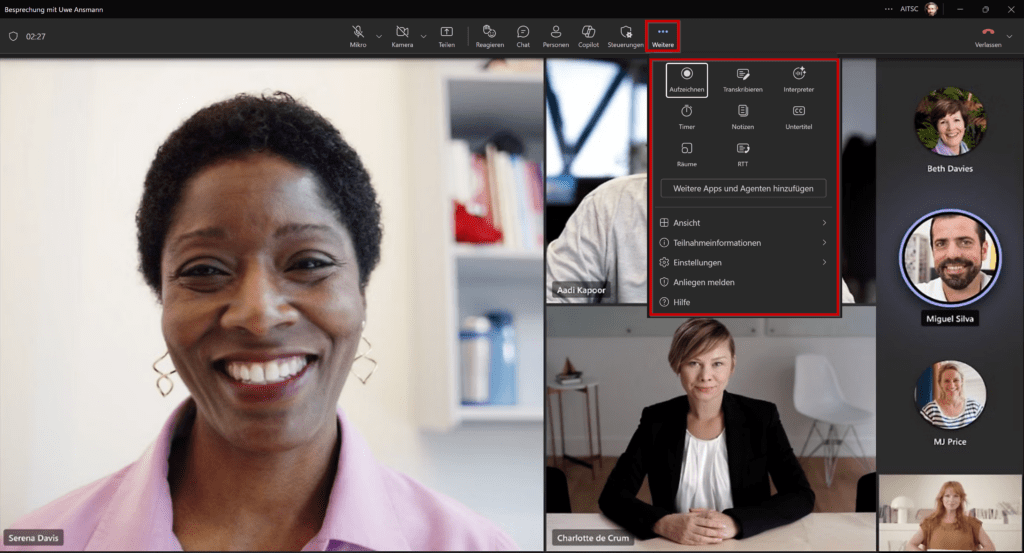
Bei mir finde ich dort unter anderem Aufzeichnen, Transkribieren, Interpreter, Timer, Notizen, Untertitel, Räume und RTT. Zusätzlich gibt es weitere Bereiche beispielsweise für Ansicht, Teilnehmerinformationen und Einstellungen.
Welche Funktionen dort tatsächlich auftauchen, kann natürlich von Meeting, Rolle, verfügbaren Funktionen und Konfiguration abhängen. Das Grundprinzip dahinter bestätigt Microsoft aber ausdrücklich: Zusammengehörige Meeting Tools sollen an klareren Stellen gruppiert werden, anstatt die komplette Control Bar immer weiter zu füllen.
Ich halte das für den richtigen Weg. Teams wird in Zukunft vermutlich eher mehr Funktionen bekommen als weniger. Also muss Microsoft irgendwann aufhören, für jede neue Funktion einfach den nächsten Button permanent in die Meeting-Leiste zu packen.
Organizer Controls bekommen einen eigenen Platz
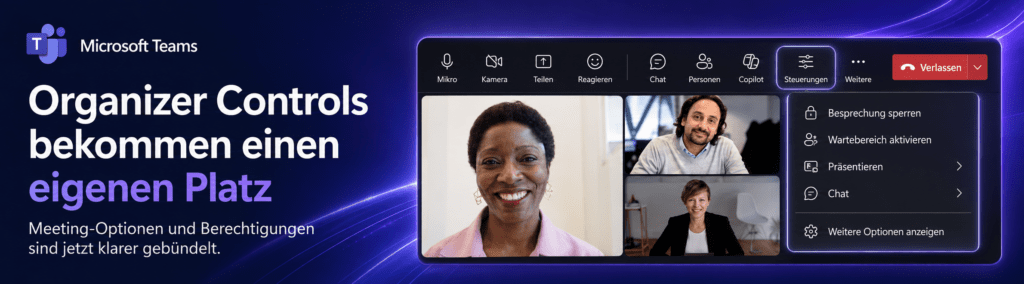
Auch für Organisatoren gibt es mit Steuerungen einen klar definierten Bereich.
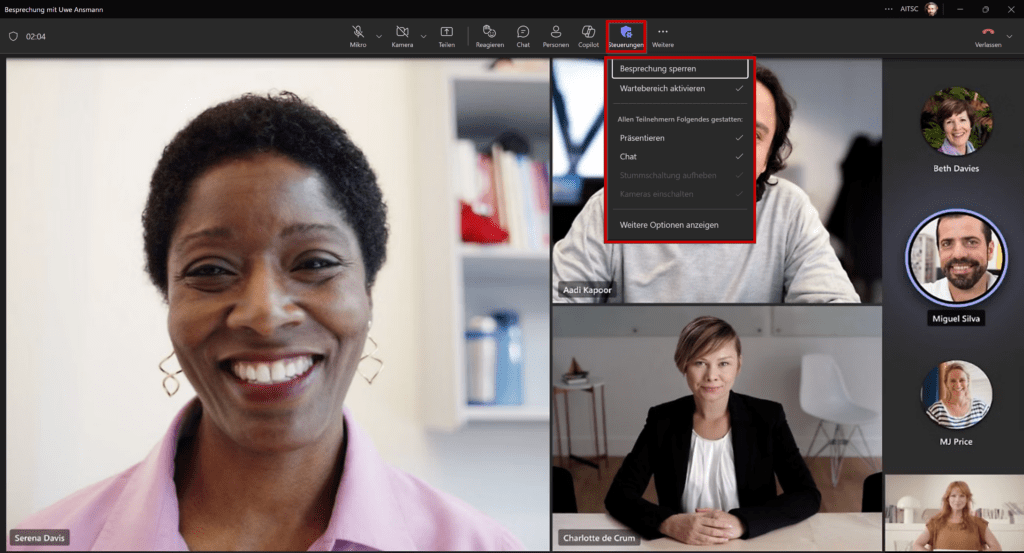
Dort kann ich unter anderem das Meeting sperren, den Wartebereich aktivieren und Teilnehmerberechtigungen beispielsweise für Präsentieren oder Chat steuern.
Microsoft beschreibt die Organizer Controls ebenfalls als zentralen Zugriff auf Meeting-Optionen und Berechtigungen. Darüber lassen sich unter anderem Teilnehmerrechte verändern sowie Meeting Lock und Lobby-Funktionen steuern.
Auch hier wird also weniger etwas komplett Neues erfunden. Microsoft versucht vielmehr, vorhandene Funktionen nachvollziehbarer zu organisieren. Und das ist meiner Meinung nach bei Teams inzwischen mindestens genauso wichtig wie das nächste neue Feature.
Teilen bleibt eine der zentralen Funktionen
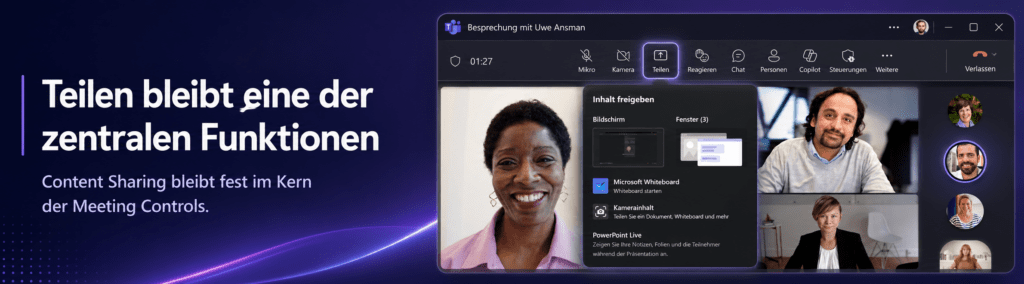
Beim Content Sharing ändert sich durch die neue Meeting-Leiste zunächst vor allem die Position innerhalb der Controls. Share gehört gemeinsam mit Microphone und Camera zu den fest verfügbaren Core Meeting Controls.
Wenn ich Teilen in meinem aktuellen Preview Client auswähle, bekomme ich derzeit diese Oberfläche:
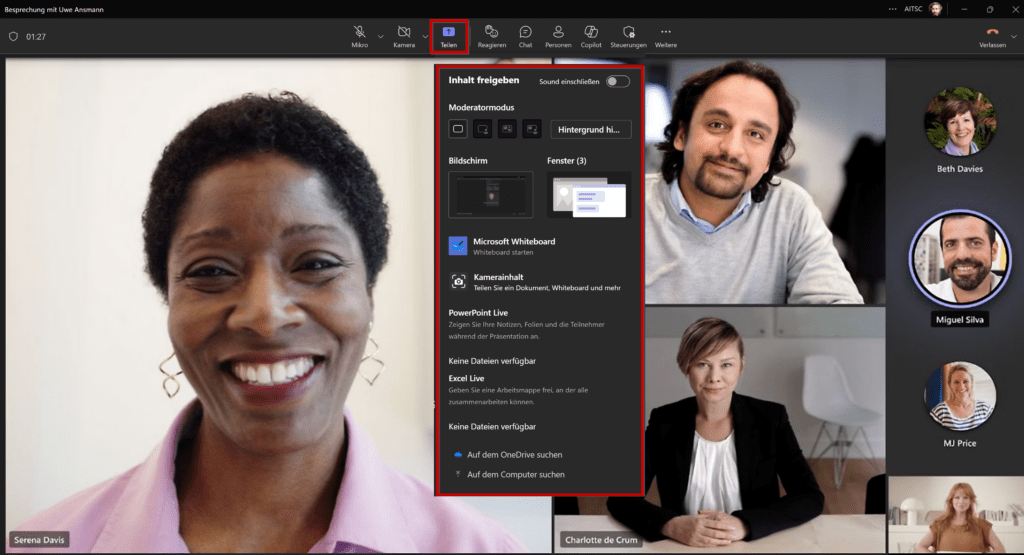
Ich kann dort beispielsweise meinen Bildschirm, einzelne Fenster, Microsoft Whiteboard, Kamerainhalte oder PowerPoint Live auswählen. Der grundsätzliche Ablauf entspricht damit auch der aktuellen Microsoft-Dokumentation: Share auswählen und anschließend bestimmen, welchen Inhalt man präsentieren möchte.
Deshalb würde ich aus dem neuen Design momentan auch keine Aussage machen wie: „Versehentliches Screen Sharing ist jetzt unmöglich.“
Das sagt Microsoft selbst nämlich nicht. Microsoft spricht wesentlich allgemeiner davon, dass die neue Anordnung dabei helfen soll, versehentliche Klicks zu reduzieren. Und das ist für mich auch die deutlich realistischere Aussage.
Die neue Oberfläche lässt sich bereits ausprobieren
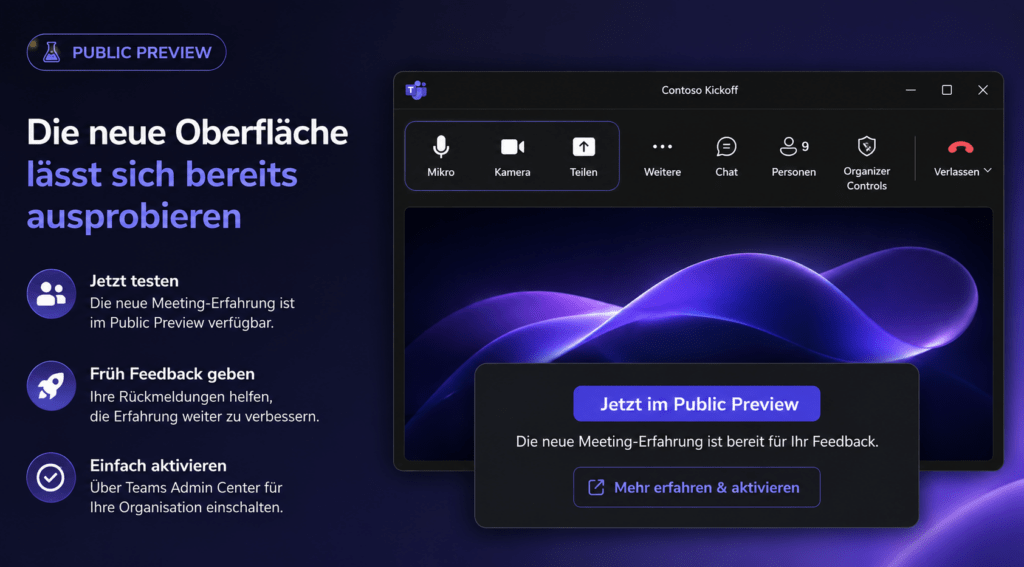
Zum Zeitpunkt dieses Artikels befinden sich die redesigned Meeting Controls offiziell noch im Microsoft Teams Public Preview Program. Microsoft weist deshalb auch darauf hin, dass sich einzelne Dinge vor der allgemeinen Veröffentlichung noch verändern können.
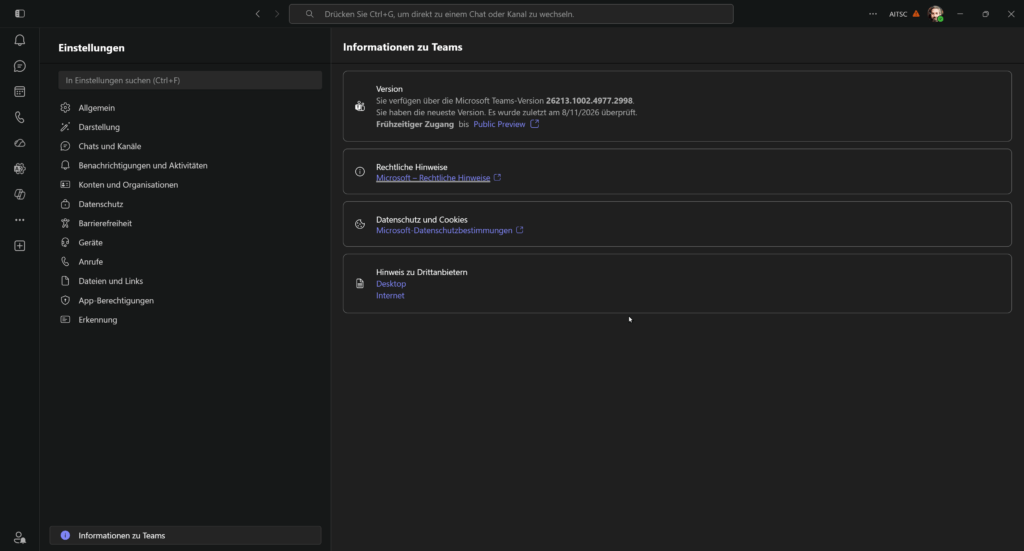
Wenn Public Preview für Euren Account verfügbar und aktiviert ist, findet Ihr in Teams einen zusätzlichen Schalter für die neue Oberfläche. Der Weg ist:
… → Einstellungen → Allgemein → Besprechung → Neue Besprechungssteuerung
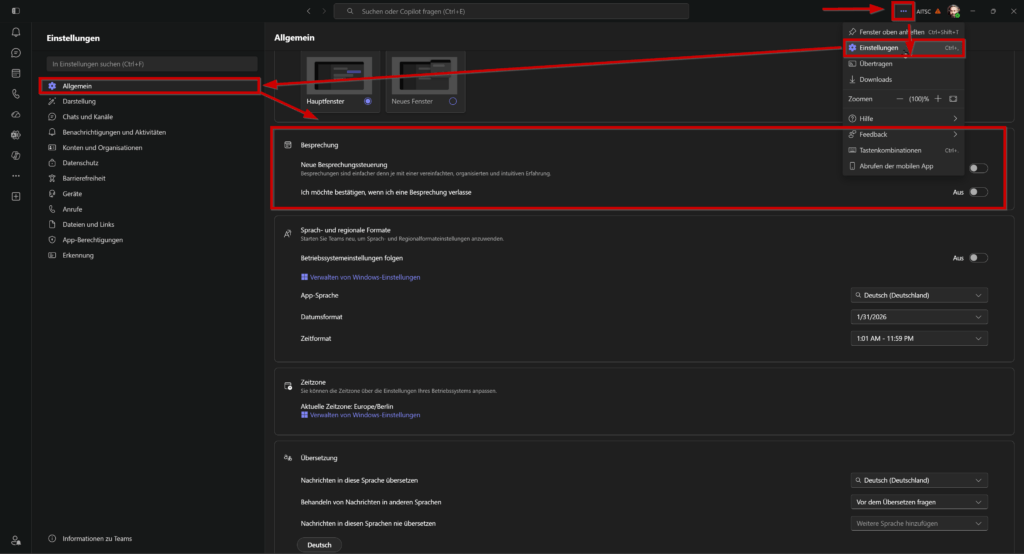
Und hier noch einmal etwas größer:
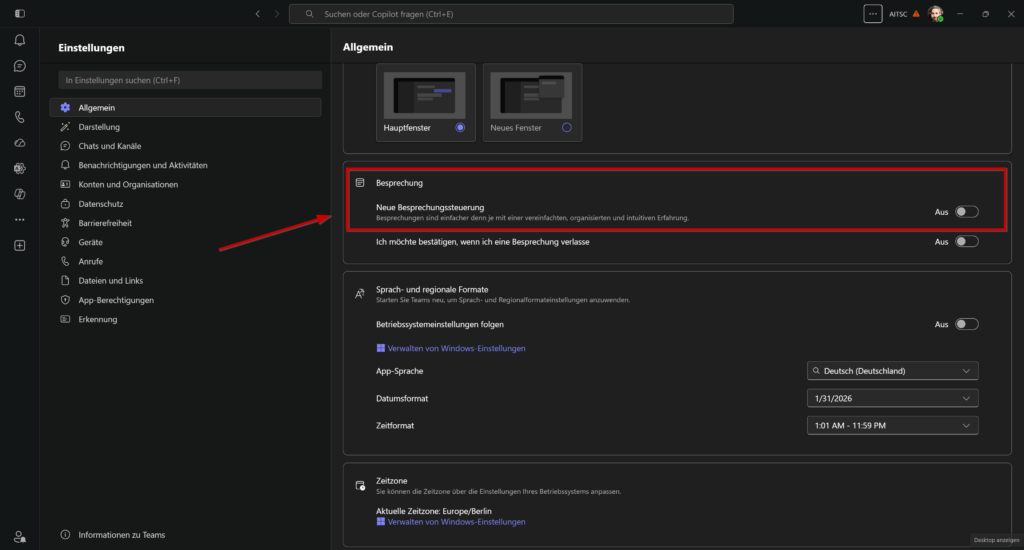
Wenn Ihr den Schalter nicht seht, bedeutet das nicht automatisch, dass mit Eurem Teams Client etwas nicht stimmt.
Public Preview muss vom Administrator erlaubt sein
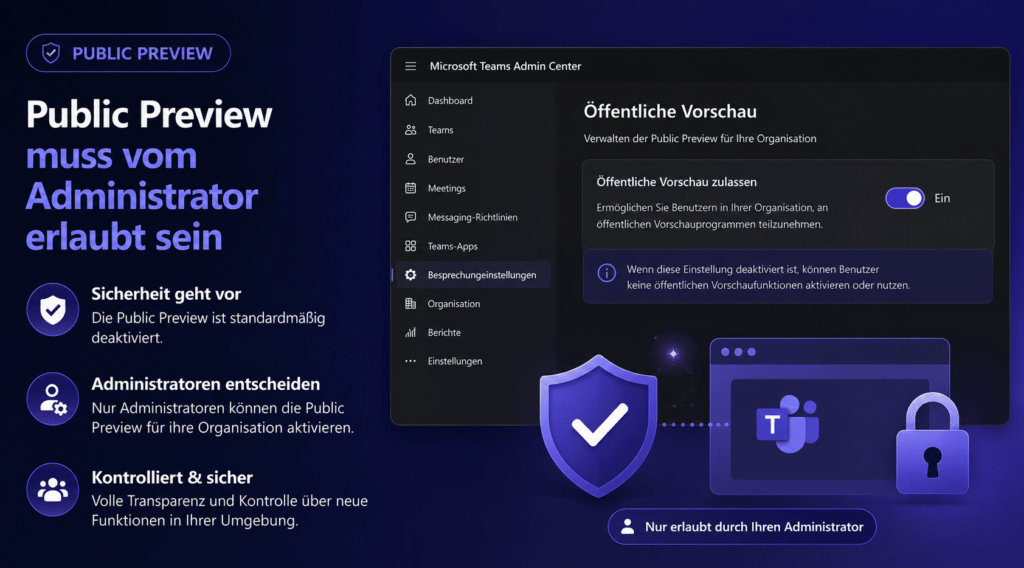
Bei Unternehmensaccounts wird der Zugriff auf Teams Public Preview durch die IT gesteuert. Administratoren konfigurieren dies im Teams Admin Center über die Teams Update Policies und dort über die Einstellung Show Teams preview features. Abhängig von der gewählten Policy kann Public Preview deaktiviert sein, Benutzern zur freiwilligen Aktivierung angeboten werden oder für bestimmte Benutzer aktiviert sein.
Für Administratoren ist das durchaus interessant. Man kann die neue Oberfläche damit zunächst gezielt mit einigen Benutzern testen, bevor man sich Gedanken über eine breitere Kommunikation im Unternehmen macht.
Wann kommt die neue Oberfläche für alle?
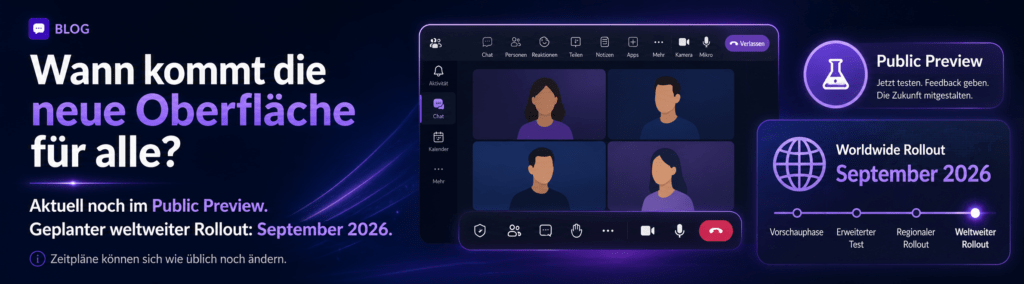
Aktuell ist die neue Meeting-Steuerung noch Public Preview. Microsoft erwartet nach aktuellem Stand den weltweiten Rollout im September 2026.
Wie immer bei Microsoft-365-Rollouts würde ich einen solchen Monat allerdings nicht als in Stein gemeißeltes Datum betrachten. Preview-Ergebnisse, Feedback oder technische Änderungen können Zeitpläne noch beeinflussen.
Stand heute lautet die kommunizierte Planung aber: weltweiter Rollout im September 2026.
Was bedeutet das für IT und Helpdesk?
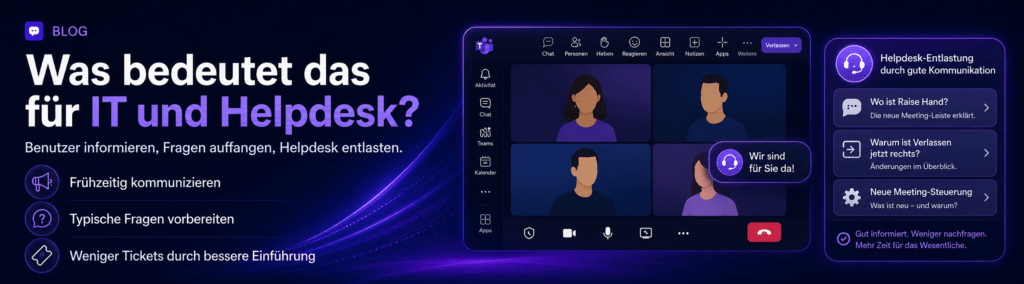
Ich würde dieses Update nicht einfach still an den Benutzern vorbeiziehen lassen. Nicht weil die neue Oberfläche kompliziert wäre, sondern weil jeder, der täglich Teams benutzt, irgendwann automatisch weiß, wo ein bestimmter Button sitzt. Und genau diese Muskelgedächtnis-Positionen ändern sich jetzt teilweise.
Der Klassiker dürfte vermutlich Raise Hand werden. Gestern eigener Button, heute unter Reactions. Dazu kommen Funktionen, die unter Weitere wandern oder vom Benutzer individuell angepinnt werden können.
Ein kleiner Hinweis an die Benutzer vor der Umstellung dürfte deshalb vermutlich effektiver sein als zwanzig Tickets mit: „Wo ist denn jetzt …?“
Meine Einschätzung
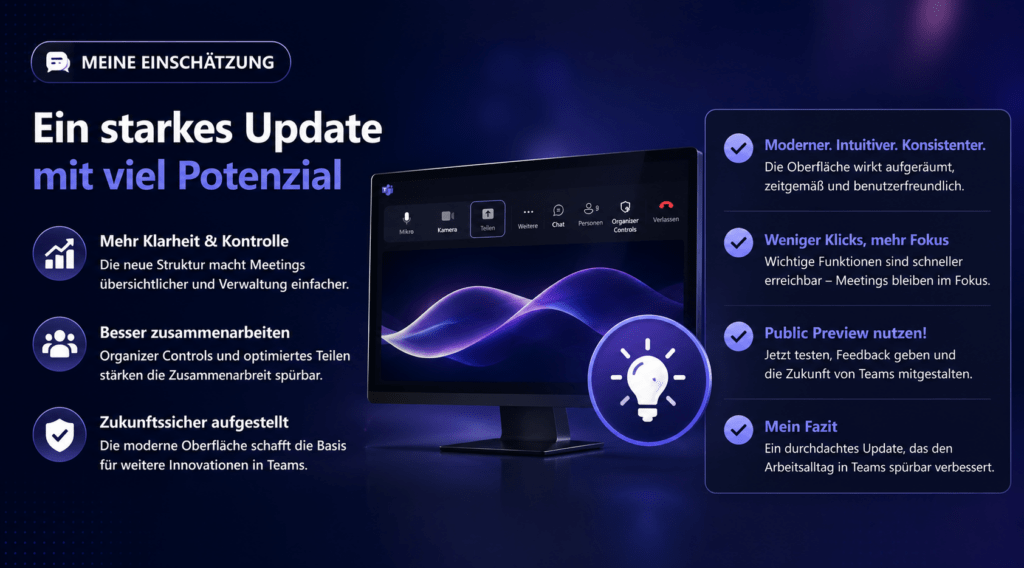
Ich mag die neue Meeting-Steuerung. Nicht weil Microsoft damit irgendein riesiges neues Teams Feature erfunden hätte, sondern gerade weil es keines ist.
Teams hat inzwischen eine Funktionsdichte erreicht, bei der gute Organisation der Oberfläche mindestens genauso wichtig wird wie neue Funktionen. Mikrofon, Kamera und Teilen bilden einen festen Kern, Verlassen steht deutlich separat, Raise Hand wird mit Reactions zusammengefasst und viele weitere Funktionen müssen nicht mehr permanent sichtbar sein.
Gleichzeitig kann ich die Leiste stärker daran anpassen, wie ich Teams tatsächlich benutze. Das wirkt für mich aufgeräumter und logischer.
Nach meinem direkten Vergleich bleibt die neue Meeting-Steuerung bei mir jedenfalls eingeschaltet.
Takeaway
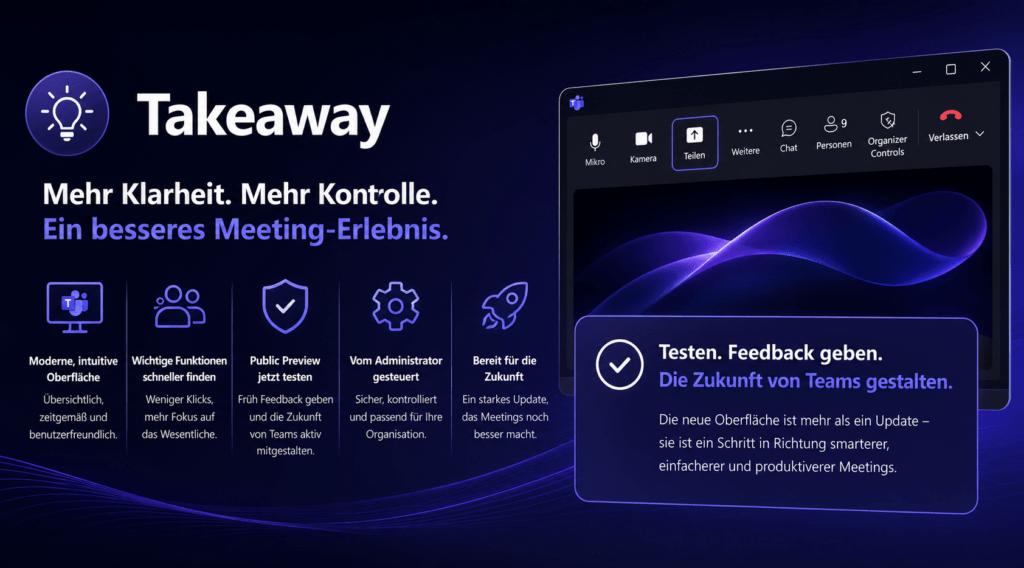
Die neuen Microsoft Teams Meeting Controls sind deutlich mehr als ein bisschen kosmetisches Button-Verschieben. Microsoft trennt die grundlegenden Meeting-Funktionen stärker vom Rest, gruppiert zusammengehörige Tools neu und erlaubt Benutzern gleichzeitig, viele Controls selbst anzuordnen oder anzupinnen. Ziel ist eine übersichtlichere Meeting Experience, bei der wichtige Funktionen schnell erreichbar bleiben und versehentliche Klicks reduziert werden.
Aktuell befindet sich die Funktion noch im Public Preview Program. Wenn Public Preview für Euren Account freigeschaltet ist, könnt Ihr die neue Oberfläche möglicherweise bereits heute unter Einstellungen → Allgemein → Besprechung → Neue Besprechungssteuerung aktivieren und selbst ausprobieren.
Mein Tipp: Alte Oberfläche anschauen, Screenshot machen, neue Oberfläche einschalten und dann einfach mal ein Meeting damit durchführen.
Der Unterschied ist kleiner, als es ein großes Teams Update vermuten lässt – aber größer, als es ein paar verschobene Buttons auf den ersten Blick erwarten lassen.
Weitere Infos:
- Microsoft – Use meeting controls in Microsoft Teams
Neue Meeting Controls, Core Controls, Drag & Drop, Pinning, Raise Hand, Schalter in den Settings:
https://support.microsoft.com/en-us/teams/meetings/use-meeting-controls-in-microsoft-teams - Microsoft Adoption – New meeting controls experience in Microsoft Teams
Redesign, weniger Fehlklicks, neue Anordnung, Adoption-/Admin-Material:
https://adoption.microsoft.com/en-us/microsoft-teams/new-meeting-controls-experience/ - Microsoft Learn – Microsoft Teams Public Preview
Public Preview, Teams Update Policies und „Show Teams preview features“:
https://learn.microsoft.com/en-us/microsoftteams/public-preview-doc-updates - Microsoft Tech Community – Teams Meeting Controls, July 2026 M365 Champions Community Call
Microsoft-Informationen zum Rollout und zur Einführung der neuen Meeting Controls:
https://techcommunity.microsoft.com/blog/drivingadoptionblog/microsoft-teams-meeting-controls-july-2026-m365-champions-community-call/4542974
Hinweis:
Zur Erstellung hier verwendeter Inhalte wurden teilweise AI Tools eingesetzt.