

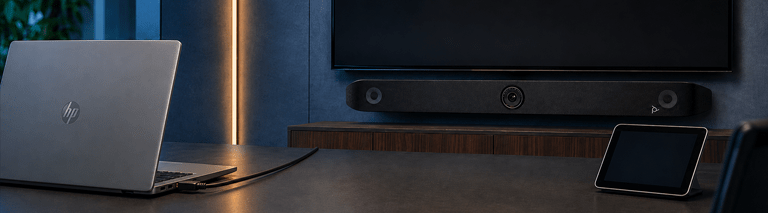
Kabel prüfen, Notebook neu starten oder den HDMI-Eingang wechseln? Das könnt ihr euch in diesem Fall wahrscheinlich sparen. Mit dieser kurzen TechNote möchte ich euch auf ein bekanntes Problem bei einigen Poly Studio X Systemen der ersten Generation und dem G7500 aufmerksam machen – und euch damit hoffentlich unnötigen Aufwand bei der Fehlersuche ersparen.
TL;DR
Auf Poly Studio X30, X50, X70 und G7500 kann das Raumdisplay während einer lokalen HDMI-Präsentation unerwartet in den Ruhemodus wechseln.
Betroffen ist folgende Kombination:
- Microsoft Teams Rooms on Android
- Poly VideoOS 4.6.2 oder 4.7
- Microsoft Teams APK 1449/1.0.96.2026129709 oder neuer
- Aktivierter Sleep Timer oder Digital Signage
Bis ein permanenter Fix verfügbar ist, kann der Sleep Timer beziehungsweise Digital Signage deaktiviert werden. Alternativ lässt sich der Poly Device Mode nutzen. Ist das Display bereits dunkel, weckt eine Interaktion mit dem TC8 oder TC10 das System wieder auf.
Heads-up: Was passiert?
Während Inhalte von einem angeschlossenen Notebook lokal über den HDMI-Eingang präsentiert werden, kann das Poly-Videosystem unerwartet in den Ruhemodus wechseln. Das angeschlossene Raumdisplay wird dadurch mitten in der Präsentation dunkel.
Das Verhalten kann auftreten, wenn auf dem System eine der folgenden Funktionen aktiviert ist:
- der lokale Sleep Timer
- Digital Signage
Das Problem betrifft laut aktuellem HP-Poly-Hinweis ausschließlich die lokale HDMI-Inhaltsfreigabe in der dokumentierten System- und Softwarekombination.
Betroffene Systeme und Softwarestände
Folgende Systeme werden ausdrücklich als betroffen genannt:
- Poly Studio X30
- Poly Studio X50
- Poly Studio X70
- Poly G7500
Zusätzlich müssen folgende Bedingungen erfüllt sein:
- Provider Mode: Microsoft Teams
- Poly VideoOS 4.6.2 oder 4.7
- Microsoft Teams APK 1449/1.0.96.2026129709 oder neuer
- Lokale Inhaltsfreigabe über HDMI
- Sleep Timer oder Digital Signage aktiviert
Microsoft Teams APK 1449/1.0.96.2026100103 und ältere Versionen sind laut HP-Poly-Hinweis nicht betroffen.
Die aktuellen Studio-X-Systeme X32, X52 und X72 sowie die Studio G62 werden in der veröffentlichten Liste nicht genannt und sollten deshalb nicht pauschal als betroffen betrachtet werden.
Ursache und Status
Laut HP Poly wird das Verhalten durch eine Änderung innerhalb der Microsoft-Teams-Anwendung ausgelöst.
Poly Support verfolgt das Problem unter dem Engineering-Ticket:
PVENG-41788
Ein Termin oder eine konkrete Softwareversion für einen permanenten Fix wurde bisher nicht veröffentlicht.
Schnelle Hilfe: Display wieder aufwecken
Ist das Raumdisplay während einer Präsentation bereits dunkel geworden, genügt eine Interaktion mit dem angeschlossenen TC8 oder TC10.
Das System und das Display werden dadurch unmittelbar wieder aufgeweckt. Dies ist allerdings nur eine Soforthilfe und verhindert nicht, dass das Verhalten erneut auftritt.
Workaround 1: Sleep Timer deaktivieren
Der lokale Sleep Timer kann vorübergehend im Webinterface des Poly-Systems deaktiviert werden.
Die Einstellung befindet sich unter:
General Settings > System Settings > Sleep > Time before System goes to sleep
Den Wert auf OFF setzen.
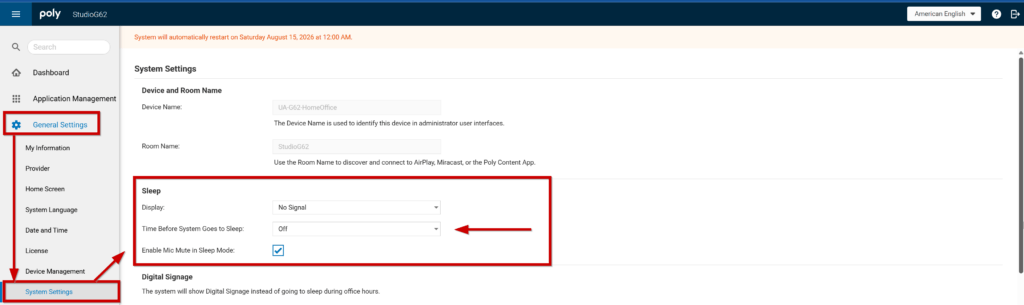
Das System wechselt danach nicht mehr automatisch über diesen Timer in den Ruhemodus. Die Änderung sollte dokumentiert und nach Bereitstellung eines permanenten Fixes erneut geprüft werden.
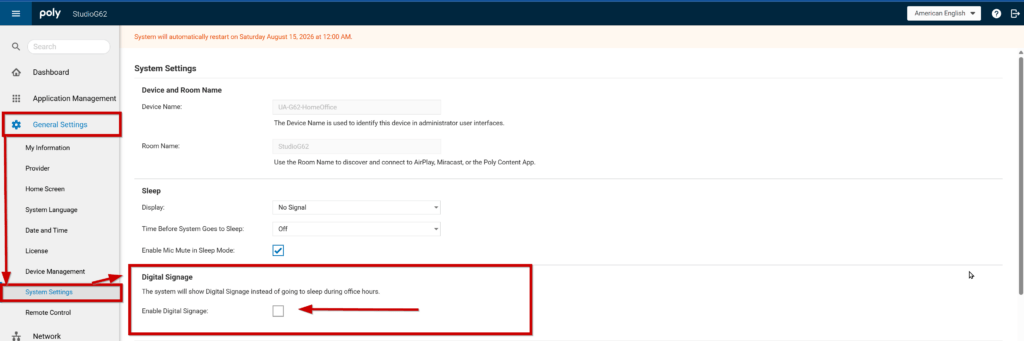
Workaround 2: Digital Signage deaktivieren
Wird Digital Signage genutzt, sollte die Funktion vorübergehend deaktiviert werden.
Laut HP Poly kann Digital Signage denselben Fehler auslösen. Auch diese Änderung sollte dokumentiert werden, damit die ursprüngliche Konfiguration später wiederhergestellt werden kann.
Workaround 3: Poly Device Mode verwenden
Alternativ kann für die Präsentation der Poly Device Mode verwendet werden:
- Auf dem TC8 oder TC10 vom rechten Bildschirmrand nach links wischen.
- Device Mode auswählen.
- Zum Beenden des Device Mode das eingeblendete X auswählen.
Dabei handelt es sich allerdings um einen anderen Workflow: Im Device Mode stellt das Poly-System seine Kamera, Mikrofone, Lautsprecher und angeschlossenen Displays dem verbundenen Notebook zur Verfügung.
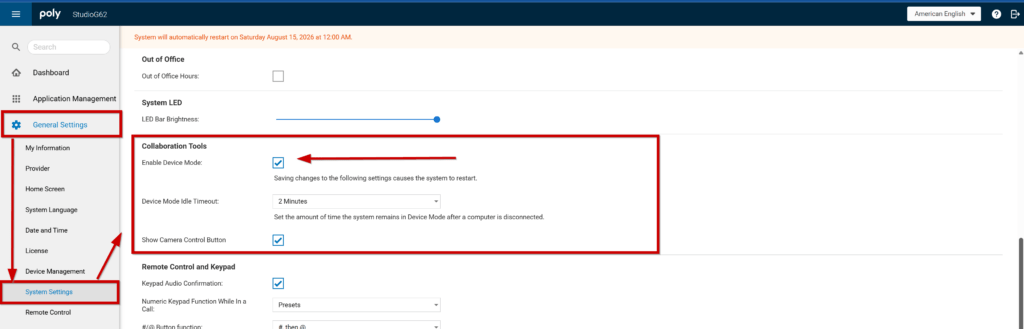
Ob diese Option im jeweiligen Raum sinnvoll und bereits vollständig verkabelt ist, sollte daher vorab geprüft werden. Zusätzlich überprüfen Sie bitte ob Device Mode in den System Settings aktiviert ist.
General Settings > System Settings > Collaboration Tools > Enable Device Mode
Empfehlung für Administratoren
Bevor Konfigurationen geändert werden, sollte kontrolliert werden, ob tatsächlich die dokumentierte Kombination vorliegt:
- Studio X30, X50, X70 oder G7500
- Microsoft Teams als Provider Mode
- Poly VideoOS 4.6.2 oder 4.7
- Microsoft Teams APK 1449/1.0.96.2026129709 oder neuer
- Lokale Präsentation über HDMI
- Sleep Timer oder Digital Signage aktiviert
Treffen diese Punkte zu, ist das bekannte Problem eine sehr wahrscheinliche Ursache. Eine zeitaufwendige Fehlersuche an HDMI-Kabel, Notebook oder Raumdisplay ist dann zunächst nicht notwendig.
Takeaway
Wenn eine Poly Studio X30, X50, X70 oder ein G7500 beim lokalen HDMI-Sharing im Microsoft-Teams-Modus unerwartet in den Ruhemodus wechselt, kann das aktuell bekannte Problem PVENG-41788 vorliegen.
Bis ein permanenter Fix verfügbar ist:
- TC8 oder TC10 berühren, um das System sofort aufzuwecken
- Sleep Timer vorübergehend deaktivieren
- Digital Signage vorübergehend deaktivieren
- alternativ den Poly Device Mode verwenden
Quelle: HP Support Community – Unexpected Sleep Mode During HDMI Content Sharing
Thx @Steffen Baier for making me aware