

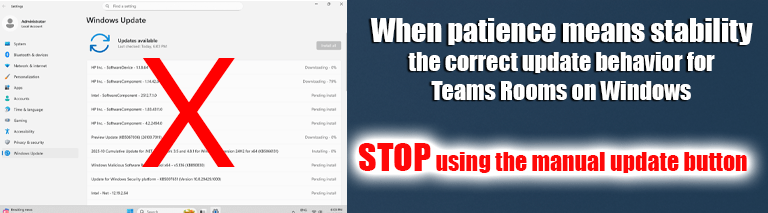
Auf den ersten Blick wirkt es harmlos: Ein Klick auf ‚Nach Updates suchen‘, ein paar Minuten Geduld – fertig. Doch bei Teams Rooms on Windows kann genau dieser Impuls dafür sorgen, dass der Raum am nächsten Tag nicht mehr funktioniert. Microsoft verfolgt bei MTRs eine Appliance-Philosophie, bei der sich das System selbständig, validiert und im Hintergrund aktualisiert. Wer diesen Prozess manuell stört, riskiert „Chaos.“
Selbstwartend by Design – Microsofts Update-Philosophie für Teams Rooms on Windows
Microsoft Teams Rooms on Windows (MTRoW) sind so konzipiert, dass sie wie eine Appliance funktionieren – nicht wie ein klassischer Windows-PC. Man soll also nicht manuell über „Nach Updates suchen“ oder die Systemsteuerung aktualisieren, sondern das System selbst verwalten lassen.
Die Updates – ob Windows, Treiber oder die Teams Rooms-App – werden automatisch im nächtlichen Wartungsfenster installiert, sobald sie vom Microsoft-Produktteam validiert wurden.
Microsoft blockiert größere Windows-Upgrades, bis die Teams Rooms-Entwickler die Kompatibilität bestätigt haben („Update-Blockierung“). Erst dann wird das Update freigegeben. Diese Appliance-Philosophie stellt sicher, dass kein MTR-Gerät ungetestete Builds installiert, die die Raumfunktion gefährden könnten.
In der Community herrscht daher Konsens: Ein MTR sollte man einfach laufen lassen. Updates verwaltet Microsoft – inklusive Windows, Teams-App, Treibern und Firmware.
Warum diese Zurückhaltung sinnvoll ist
Microsoft möchte verhindern, dass Admins durch manuelles „Nach Updates suchen“ ungewollt Updates erzwingen, die bewusst zurückgehalten werden. Besonders Funktionsupdates (neue Windows-Versionen) sollten niemals manuell angestoßen werden – weder per Klick noch per Gruppenrichtlinie. Denn ein vorzeitiges Upgrade kann zu Inkompatibilitäten zwischen Betriebssystem, Teams-App und Hardware führen.
Kurz gesagt: MTR-Systeme sollen sich selbst aktualisieren – kontrolliert, schrittweise und validiert.
Praxis: Was bei manuellen Updates schiefgehen kann
- Touchkonsole ohne Funktion: Nach einem manuellen Windows-Upgrade reagierte bei vielen Admins die Touch-Konsole (z. B. Logitech Tap oder Poly TC10) nicht mehr. Ursache: inkompatible Treiber, die Microsoft noch blockiert hatte.
- App startet nicht mehr (Black Screen): Bei einem Upgrade auf eine nicht unterstützte Windows-Version zeigte die MTR-App nur einen schwarzen Bildschirm.
- Boot-Loops und Abstürze: Selbst kleinere manuelle Updates können Probleme verursachen, etwa durch fehlende Treiber oder inkompatible UWP-Komponenten.
- …
Wie MTR-Updates wirklich funktionieren
- Maintenance Window: Jede Nacht prüft das System automatisch auf Updates.
- Windows- und App-Updates: Windows-Updates (Treiber, Patches) kommen über Windows Update, die Teams Rooms-App über den Microsoft Store.
- Validierte Rollouts: Microsoft nutzt interne Update-Ringe, testet Updates stufenweise und schaltet sie erst nach erfolgreicher Prüfung für alle frei.
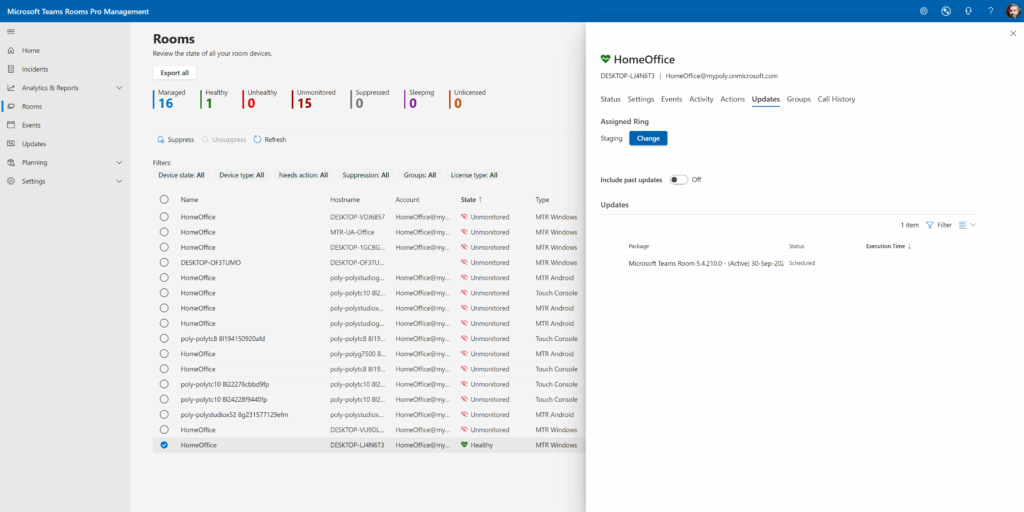
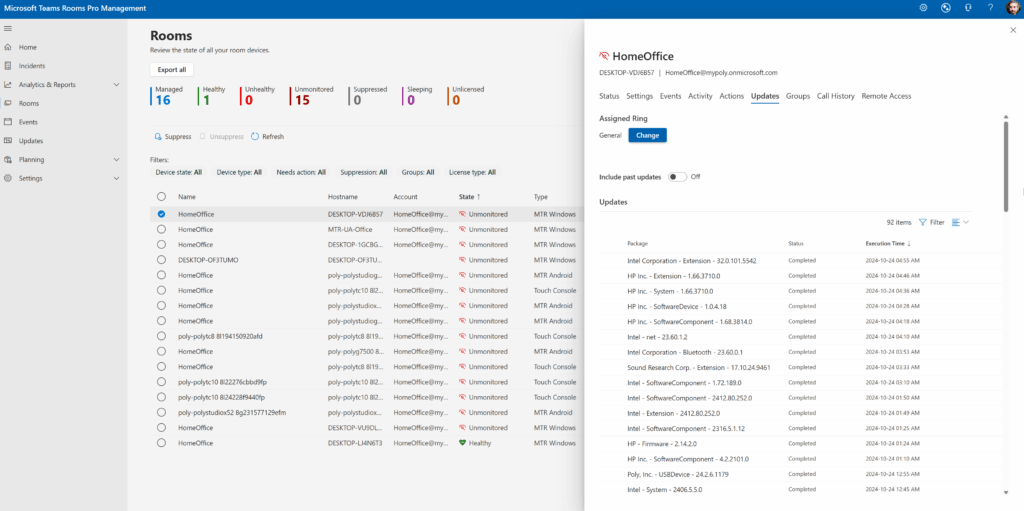
- Teams Rooms Pro Management: Kunden können Updates in diesem Portal gezielt steuern, Ringe definieren und Rollouts überwachen – alles innerhalb des offiziellen Mechanismus.
Das Ziel: Nur geprüfte, stabile Updates werden installiert.
Wann manuell eingreifen erlaubt ist
- Wenn das Gerät nachts offline war: Einfach das MTR einschalten und während des Wartungsfensters online lassen – es holt die Updates selbst nach.
- Geplante Tasks: Den Maintenance-Task manuell im Taskplaner ausführen
- Offizielle Tools: Nur die von Microsoft bereitgestellten Skripte oder das Provisioning Tool verwenden
- Über das Admin Center: Mit Teams Rooms Pro lassen sich Updates gezielt anstoßen, ohne die Appliance-Logik zu umgehen.
Das sollte vermieden werden
Kurz und schmerzlos: Bitte nicht tun:
- Manuelle Windows-Feature-Upgrades über die GUI oder per ISO
- Optionale oder Preview-Patches aktiv via Klick erzwingen
- Registry-Änderungen oder Gruppenrichtlinien, die:
- Reboots tagsüber erzwingen
- Windows-Update-Logik des MTR übersteuern
- den NightlyReboot-Task faktisch aushebeln
Meine Meinung
Aus jahrelanger UC-Erfahrung kann ich sagen:
Der Klick auf „Nach Updates suchen“ ist bei Teams Rooms oft der Beginn von Ärger.
Lassen Sie Ihr MTR-System so autonom wie möglich arbeiten.
Hände weg vom Update-Button 🙂
Manuelle Eingriffe sind nur im Notfall und mit den offiziellen Tools sinnvoll. In allen anderen Fällen gilt: Geduld ist die beste Stabilitätsstrategie.
Das Gerät meldet sich, wenn es Hilfe braucht – bis dahin gilt:
„Never change a running Teams Room.“
Mein Rat:
Vertraut dem Prozess. Microsoft hat gute Gründe für Update-Blockaden und stufenweise Rollouts. Ein paar Wochen Verzögerung sind ein kleiner Preis für stabile Konferenzräume.
Guten Abend Herr Ansmann, mein Name ist Petros Missopapas. Ich bin ein Technical Application IT-Manager fürVC-Systeme und Medientechnik. Mein Arbeitgeber ist die BG-Phoenics GmbH. Wir sind der IT-Dienstleister der Berufsgenossenschften in Deutschland. Wir haben drei MTRoW Systeme im produktiven Einsatz. Diese haben sich fast gleichzeitig „verabschiedet“. Konkret hat es damit begonnen, dass sie sich selbständig abgemeldet und wieder angemeldet haben. Über Ihren Blog, den ich seit zwei Jahren abonniere, habe ich die HP Mini IP PCs G9+ nach Ihrer Anleitung resettet und die MS Teams Rooms App und Agent aktuallisiert. Es wurde mir dann immer der Fehler Kalender Synchronisation angezeigt. Nach längerem ausprobieren und warten konnte ich wieder mit den dazugehörigen Teams Rooms Pro Lizenzen bei meinem Account anmelden. Auch im MS Promamagemt Portal sowie auch im Poly Lens Verwaltungstool, erscheint alles fehlerfrei und korrekt. Sobald eine Aktuallisierung über das MS Wartungsfenster läuft, hängen sich die Systeme auf und irgendwann einmal nach ca. 1 Stunde normalisieren sie sich. Wenn ich mich mit meinem aktuellen Teams Account abmelde und ich versuche mich mit einem anderen Teams Account anzumelden, zickt das System bis es nach einem Tag im besten Fall irgendwie klappt. Hätten Sie vielleicht ein paar Tipps und Lösungsvorschläge für mich? Vielen Dank für Ihre Zeit und ich würde mich über ein Feedback von Ihnen freuen VG Petros Missopapas