

Microsoft Teams Rooms sind als Appliance-Systeme von Grund auf gehärtet – mit Secure Boot, Defender, TPM und klar definierten Update-Prozessen. Trotzdem sehe ich oft die Forderung, klassische Antivirus- oder Endpoint-Agents nachzurüsten. Warum das nicht nur unnötig, sondern sogar oft riskant ist, erkläre ich in diesem Beitrag.
In der Unternehmens-IT gilt meist eine einfache Regel: Alle Endgeräte bekommen dieselben Schutzmaßnahmen – egal ob Notebook, Desktop oder mobile Geräte. Endpoint Security Suite, Antivirus, EDR-Agent, DLP, MDM – Standardpaket drauf, fertig.
Bei Microsoft Teams Rooms (MTR) ist diese Denkweise allerdings fehl am Platz. Denn:
- Ein MTR ist kein klassischer Arbeitsplatz-PC.
- Es ist eine Appliance, die für einen ganz bestimmten Zweck gebaut wurde.
- Microsoft hat die Systeme ab Werk gehärtet und liefert regelmäßige Updates.
In diesem Beitrag zeige ich dir im Detail, welche Sicherheitsmechanismen in Microsoft Teams Rooms integriert sind – sowohl für Windows-basierte Systeme als auch für Android-basierte Geräte. Wir schauen uns an, wie Updates funktionieren, welche Empfehlungen Microsoft gibt, und warum zusätzliche Schutzsoftware hier nicht nur unnötig ist, sondern tatsächlich schaden kann.
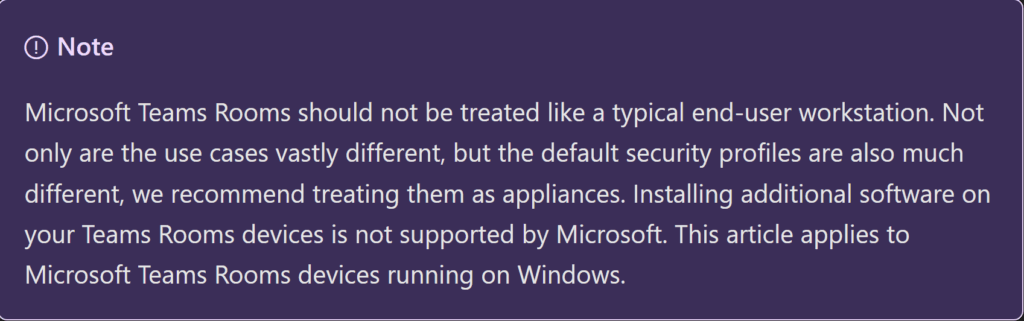
Appliance statt Allzweck-PC
Egal ob Windows oder Android – ein MTR läuft nicht wie ein normaler Rechner im Meetingraum. Stattdessen sind beide Plattformen so konzipiert, dass sie strikt im Kiosk-Modus arbeiten:
- Windows Teams Rooms (MTRoW):
- Betriebssystem: Windows 11 IoT Enterprise.
- Modus: Assigned Access (Kiosk) – die Windows-Shell wird durch die Teams Rooms App ersetzt.
- Benutzer sehen keinen Desktop, keinen Explorer, keine Möglichkeit andere Anwendungen zu starten.
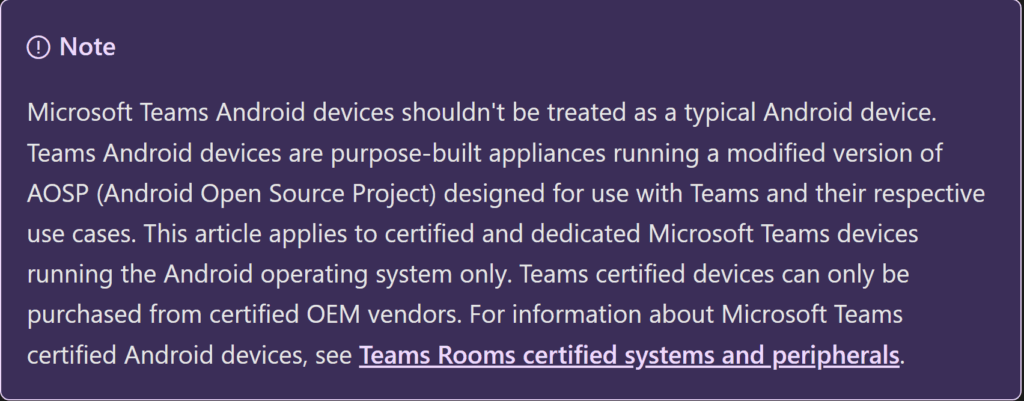
- Android Teams Rooms (MTRoA):
- Basis: Angepasstes Android
- Nur Microsoft- und OEM-signierte Apps sind erlaubt.
- Kein Play Store, kein Sideloading, kein Debugging via ADB.
- Direktstart der Teams-App im Kiosk-Modus.
Das bedeutet: Die Angriffsfläche ist massiv reduziert. Ein MTR ist eine dedizierte Konferenzraum-Appliance – nicht mehr, nicht weniger.
Eingebaute Sicherheitsmechanismen im Detail
Schauen wir uns an, welche Schutzmaßnahmen Microsoft in beiden Plattformen standardmäßig aktiviert hat:
🔹 Windows Teams Rooms
- Secure Boot
Nur signierte Boot-Images dürfen geladen werden – Manipulationen am Bootloader sind ausgeschlossen. - TPM 2.0 (Trusted Platform Module)
Speichert Anmeldeinformationen verschlüsselt und schützt so vor Credential Theft. - Kernel DMA Protection
Schützt vor Angriffen über externe Ports wie Thunderbolt. - Credential Guard & HVCI
Isolieren Anmeldedaten in einer virtualisierten Umgebung. Selbst wenn das Windows kompromittiert wäre, sind Credentials geschützt. - Microsoft Defender Antivirus
Ab Werk aktiv, getestet auf Performance und Kompatibilität mit der Teams Rooms App. Kein zusätzlicher AV nötig. - BitLocker
Laufwerksverschlüsselung kann aktiviert werden – wichtig: ohne Pre-Boot-PIN, damit der Raum nach Neustart automatisch hochfährt. - Kiosk-Login
Das System nutzt ein lokales „Skype“-Konto mit Auto-Login für den automatischen Start der MTR-App. Der Admin-Account ist nur für Wartung gedacht und sollte sofort umbenannt bzw. mit einem starken Passwort gesichert werden.,
Weitere Infos:
https://learn.microsoft.com/en-us/microsoftteams/rooms/security?utm_source=chatgpt.com&tabs=Windows
🔹 Android Teams Rooms
- Signierte Firmware & Bootloader
Nur OEM-signierte Firmware darf geladen werden – Manipulationen sind ausgeschlossen. - App-Whitelisting
Nur Microsoft- und OEM-Apps können ausgeführt werden. Kein Store, kein Sideloading. - ADB deaktiviert
Kein Debugging, keine Hintertüren für Angreifer. - Geräteverschlüsselung
Unterstützt, kann über Intune-Compliance erzwungen werden. - Standard-Admin-Konto
Wird für Setup und Wartung benötigt. Passwort muss nach Inbetriebnahme geändert werden. Betrieb erfolgt mit einem dedizierten Resource-Account in Microsoft 365.
Weitere Infos:
https://learn.microsoft.com/en-us/microsoftteams/rooms/security?utm_source=chatgpt.com&tabs=Android
Update- und Patch-Strategie
Ein System ist nur so sicher wie sein Patch-Stand. Microsoft hat dafür bei beiden Plattformen klare Prozesse implementiert.
Windows-MTR
- Windows Updates: Automatisch im Wartungsfenster (Standard 2–3 Uhr nachts). Keine WSUS-Umleitungen verwenden – sie blockieren oft wichtige Updates.
- Teams Rooms App Updates: Kommen über den Microsoft Store. Zugriff auf den Store ist Pflicht, damit die App aktuell bleibt.
- Firmware Updates: Werden über Windows Update oder OEM-Tools verteilt.
Android-MTR
- Firmware-Pakete vom OEM enthalten Betriebssystem- und Teams-App-Updates.
- Rollout erfolgt über das Teams Admin Center (TAC).
- Updates werden außerhalb der Betriebszeiten installiert, planbar im TAC.
Zentrale Verwaltung
- Teams Admin Center: Geräteübersicht, Health-Status, Remote-Befehle, Update-Kontrolle.
- Teams Rooms Pro Management (Windows): Erweiterte Funktionen wie Update-Ringe und proaktives Monitoring.
- Intune: Möglich, aber vorsichtig. Policies wie Passwort- oder Sign-In-Richtlinien können den Kiosk-Modus stören.
Microsofts Empfehlung: Keine zusätzliche Schutzsoftware
Microsoft sagt es ganz klar:
- Keine Drittanbieter-Antiviruslösungen.
- Keine zusätzlichen Endpoint-Agents.
- Keine Remote- oder Monitoring-Tools von Dritten.
Warum?
- Defender Antivirus ist aktiv und ausreichend.
- MTRs können in Defender for Endpoint eingebunden werden – Events und Logs sind im Security-Portal sichtbar.
- Alles andere ist nicht getestet, nicht freigegeben und macht Support unmöglich.
Risiken durch zusätzliche Software
Viele Unternehmen wollen ihre Standard-Tools ausrollen. Doch das ist kontraproduktiv. Die wichtigsten Risiken:
- Performance-Einbrüche
Drittanbieter-AV oder EDR-Agenten scannen im Hintergrund und blockieren CPU/RAM – genau die Ressourcen, die MTR für Echtzeit-Audio/Video braucht. Ergebnis: Lags, Aussetzer, Abstürze. - Audio-/Video-Störungen
Netzwerkscanner oder Proxy-Filter verursachen Latenz und Jitter. Meetings werden instabil oder unverständlich. - Update-Blockaden
Fremdsoftware kann Windows Update oder den Store blockieren – MTR bleibt auf altem Patch-Stand. Sicherheitslücken bleiben offen. - Supportverlust
Microsoft-Support prüft bei Problemen zuerst: Läuft Fremdsoftware? Falls ja, heißt es: Deinstallieren und neu testen.
Summary
Microsoft Teams Rooms sind sicher konzipierte Appliances.
- Windows-MTRs bringen Defender, Secure Boot, TPM und Credential Guard.
- Android-MTRs laufen in einer geschlossenen, signierten Umgebung ohne Fremd-Apps.
- Updates kommen automatisch, zentral verwaltet über TAC oder Pro Management.
Das Wichtigste:
- Zusätzliche Antiviren- oder Endpoint-Security-Lösungen sind nicht notwendig.
- Sie sind nicht freigegeben, bringen keinen Mehrwert und verschlechtern im Zweifel Performance, Stabilität und Supportfähigkeit.
Sicherheit bei MTR heißt:
Vertrauen in die Architektur, konsequentes Update-Management und Nutzung der integrierten Mechanismen.
Takeaway
Statt auf Fremdsoftware zu setzen, lieber auf Teams Admin Center, Intune und Defender for Endpoint bauen. Damit habt ihr Transparenz, Updates und Schutz – ohne die Risiken von Drittsoftware.