


Microsoft hat kürzlich angekündigt, dass Miracast bald nativ auf Microsoft Teams Rooms on Windows und Surface Hubs unterstützt wird – ein spannender Schritt, der drahtloses Content Sharing künftig deutlich vereinfachen wird.
Das nehme ich zum Anlass, um das Thema Content Sharing in Konferenzräumen einmal genauer zu beleuchten: Welche Optionen gibt es heute schon, wo liegen ihre Stärken und Schwächen – und was bedeutet die kommende Miracast-Integration für den Alltag in modernen Meetingräumen?
In diesem Blogbeitrag werfen wir einen Blick auf die drei gängigsten Methoden für das Teilen von Inhalten in Microsoft Teams Rooms:
klassisch kabelgebunden, drahtlos über AirPlay oder Miracast, und nativ mit Teams Casting.
Dabei geht es nicht nur um Komfort und Kompatibilität, sondern auch um Sicherheitsaspekte, die in Unternehmensumgebungen eine entscheidende Rolle spielen.
Welche Lösung sich für dein Unternehmen am besten eignet? Lies weiter, um es herauszufinden!
In modernen Konferenzräumen ist das Teilen von Inhalten mittlerweile eine der zentralen Funktionen – sei es für eine Präsentation, das Teilen von Ideen oder das gemeinsame Arbeiten an einem digitalen Whiteboard.
In Microsoft Teams Rooms (MTR) gibt es verschiedene Möglichkeiten, Inhalte zu teilen:
klassisch kabelgebunden, drahtlos über Zusatzgeräte wie z.B. Clickshare mit AirPlay oder Miracast oder nativ mit Teams Casting. Doch welche dieser Methoden ist wirklich die beste Wahl für Unternehmen, die auf flexible und sichere Lösungen angewiesen sind? In diesem Artikel beleuchten wir die Stärken und Schwächen der verschiedenen Optionen und werfen dabei auch einen Blick auf die Sicherheitsaspekte, die jede Methode mit sich bringt.
1. Klassisches kabelgebundenes Sharing

Das kabelgebundene Teilen von Inhalten ist die klassische Lösung und seit vielen Jahren der Standard in Konferenzräumen. Es gibt keine großen technischen Überraschungen – man steckt einfach ein HDMI-Kabel in das Gerät, und der Bildschirm wird übertragen.
Vorteile:
- Maximale Qualität: Keine Kompression, keine Funkstörungen, perfekte Bild- und Tonqualität
- natürlich in Abhängigkeit der Leistungsfähigkeit des HDMI Ingests
- Keine zusätzliche Software: Plug-and-Play, es sind keine Treiber oder Apps notwendig.
- Stabilität: Keine Verzögerung, keine Verbindungsabbrüche, keine störenden Störungen durch das Netzwerk.
Nachteile:
- Bewegungsfreiheit eingeschränkt: Der Nutzer ist an den Konferenztisch gebunden und kann sich nicht frei im Raum bewegen.
- Unterschiedliche Anschlüsse: Laptops, Tablets oder Smartphones haben oft unterschiedliche Ausgänge (HDMI, USB-C, DisplayPort), was bedeutet, dass der Nutzer vorab den richtigen Adapter finden muss.
- Keine Interaktivität: Die Methode ist rein darauf ausgelegt, das Bild zu übertragen – ohne interaktive Funktionen, Reaktionen oder die Möglichkeit, zu chatten oder Dateien zu teilen.
Sicherheit:
- Höchste Sicherheit: Kabelgebundenes Teilen ist die sicherste Methode, da es keine drahtlosen Verbindungen gibt. Es besteht keine Gefahr, dass unbefugte Dritte das Signal abfangen oder auf das Gerät zugreifen.
- Stabilität: Kabel garantieren eine stabile Verbindung ohne potenzielle Schwächen durch WLAN-Netzwerke oder Unsicherheiten im Netzwerkdesign.
Fazit: Kabelgebundenes Teilen ist weiterhin eine der sichersten und stabilsten Methoden, jedoch fehlen hier die Flexibilität und die interaktiven Funktionen, die moderne Arbeitsumgebungen zunehmend erfordern.
2. Drahtlos per AirPlay oder Miracast

Mit der zunehmenden Verbreitung drahtloser Technologien hat sich das Teilen von Inhalten auch auf kabellose Verbindungen ausgeweitet. Zwei der bekanntesten drahtlosen Übertragungsprotokolle sind AirPlay (für Apple-Geräte) und Miracast (für Windows und Android).
AirPlay

AirPlay ist ein proprietäres Protokoll von Apple, das es ermöglicht, Inhalte von einem Apple-Gerät auf ein kompatibles Zielgerät zu streamen, z. B. von einem iPhone oder Mac auf einen Apple TV oder ein anderes AirPlay-kompatibles Gerät.
Vorteile:
- Nahtlose Integration in Apple-Geräte: Wenn alles innerhalb des Apple-Ökosystems bleibt, funktioniert AirPlay extrem zuverlässig und schnell.
- Keine Notwendigkeit für Kabel: Kein Kabelsalat, schnelle Verbindung über WLAN.
- Sicherheitsfunktionen: AirPlay bietet eine gewisse Verschlüsselung und Zugriffskontrolle, aber nicht in dem Umfang wie eine M365-basierte Lösung wie Teams Casting.
Nachteile:
- Subnetzproblem: AirPlay funktioniert nur, wenn Sender und Empfänger sich im selben Subnetz befinden. Dies ist ein echtes Problem in vielen Unternehmensnetzwerken, in denen Gäste und Mitarbeiter im Guest-WLAN und nicht im Unternehmens-WLAN sind.
- Kompatibilität: AirPlay funktioniert nur mit Apple-Geräten, was es für Unternehmen, die verschiedene Betriebssysteme nutzen, zu einer unpraktischen Lösung macht.
- Komplexität für Gäste: Für externe Gäste, die nicht im Unternehmensnetzwerk sind, ist AirPlay nur schwer nutzbar, da sie nicht über die nötigen Berechtigungen oder Netzwerkkonfigurationen verfügen.
Sicherheit:
- Netzwerkabhängigkeit: In Unternehmensnetzwerken ist AirPlay oft problematisch, da es Multicast-Traffic verwendet, der nicht über VLANs oder Subnetze hinweg weitergeleitet wird. Wenn Geräte in verschiedenen Subnetzen liegen (z. B. interne Geräte im Corporate-WLAN, Gäste im Guest-WLAN), funktioniert AirPlay oft gar nicht.
- Begrenzte Sicherheit: Die Verbindungen sind verschlüsselt, jedoch weniger sicher als moderne Lösungen, die eine strikte Authentifizierung und Integration in Unternehmensnetzwerke bieten.
Miracast
Miracast ist ein offener Standard, der drahtlose Verbindungen über Wi-Fi Direct ermöglicht – ohne dass ein WLAN-Router erforderlich ist.
Vorteile:
- Offen und plattformübergreifend: Im Gegensatz zu AirPlay funktioniert Miracast auf vielen Geräten, einschließlich Windows-PCs, Android-Smartphones und -Tablets.
- Kein Subnetzproblem: Da Miracast über Wi-Fi Direct funktioniert, benötigen die Geräte kein gemeinsames Netzwerk. Die Geräte kommunizieren direkt miteinander.
- Zukunftsperspektive: Miracast wird ab Dezember 2025 offiziell in Teams Rooms auf Windows integriert und bietet so eine einfache Lösung für drahtloses Teilen.
Nachteile:
- Latenz und Qualität: Im Vergleich zu HDMI können bei Miracast je nach Netzwerkbedingungen Latenz und Auflösungsprobleme auftreten.
- Sicherheit: Miracast unterstützt keine umfassende Verschlüsselung der übertragenen Daten, was es in sicherheitskritischen Umgebungen problematisch machen kann.
Sicherheit:
- Netzwerkoffenheit: Da Miracast keine zentralisierte Steuerung wie Teams Casting bietet, können sich unbefugte Geräte mit der Quelle verbinden, wenn diese nicht richtig konfiguriert ist.
- Lücken in der Verschlüsselung: Miracast bietet keine durchgehende Verschlüsselung der Übertragung, was es weniger sicher macht als Teams Casting.
Das bezieht sich nicht auf die Transportverschlüsselung selbst, sondern auf den fehlenden Applikationskontext.
Miracast ist ein Wi-Fi Direct-basiertes Peer-to-Peer-Protokoll, das Inhalte (Audio/Video) direkt zwischen zwei Geräten überträgt – ohne Access Point oder Internetverbindung. - Sobald eine Verbindung aufgebaut wird, erfolgt ein Handshake-Prozess zwischen Sender und Empfänger, bei dem WPA2-PSK mit AES-CCMP-Verschlüsselung (128 Bit) verwendet wird.
Das bedeutet:- Die Datenübertragung selbst (also der Video-/Audiostream) ist verschlüsselt.
- Es handelt sich um dieselbe Sicherheitsstufe wie bei klassischem WPA2 im WLAN.
- Der Schlüssel wird temporär für die Dauer der Session generiert – er ist also nicht statisch und kann nicht mehrfach verwendet werden.
Sprich:
Im Gegensatz zu Teams Casting oder M365-Streaming wird der Datenstrom nicht zusätzlich über ein sicheres Authentifizierungsframework (z. B. Azure AD, OAuth, M365 Token) geschützt.
Es gibt keine Identitätsbindung – jeder, der sich in Funkreichweite befindet, könnte theoretisch versuchen, sich als Empfänger zu verbinden (wenn Pairing oder PIN-Eingabe nicht aktiv ist).
Kurz gesagt:
Die Daten sind verschlüsselt – aber die Verbindung ist nicht „trusted identity-based“ wie bei Teams Casting.
Fazit:
Miracast bietet einen praktischen drahtlosen Austausch von Inhalten – insbesondere für spontane Meetings oder BYOD-Szenarien. In größeren Unternehmensumgebungen erfordert die Nutzung jedoch ein durchdachtes Sicherheits- und Netzwerkdesign, um Stabilität und Schutz zu gewährleisten.
Teams Casting – die smarte Lösung direkt in Teams

Teams Casting bietet die wohl nahtloseste Integration in Microsoft Teams Rooms, und das aus mehreren Gründen. Im Gegensatz zu AirPlay und Miracast ist Teams Casting vollständig in das Microsoft 365-Ökosystem integriert.
Vorteile:
- Interaktive Funktionen: Im Gegensatz zu AirPlay und Miracast ermöglicht Teams Casting nicht nur das Teilen von Bildschirminhalten, sondern auch die vollständige Integration in das Meeting – inklusive Reaktionen, Chat-Nachrichten und Dateien teilen.
- Kein Subnetzproblem: Teams Casting funktioniert, solange die Geräte im gleichen Microsoft 365 Tenant sind, unabhängig vom physischen Netzwerk.
- Sicherheit und Authentifizierung: Teams Casting nutzt die Microsoft 365-Infrastruktur und Azure Active Directory für eine sichere und authentifizierte Übertragung.
Sicherheit:
- Verschlüsselung: Teams Casting nutzt eine Ende-zu-Ende-Verschlüsselung für den gesamten Datenverkehr und die Interaktionen, was es deutlich sicherer macht als Miracast oder AirPlay.
- Tenant-basierte Authentifizierung: Nur authentifizierte Geräte, die Teil des Microsoft 365 Tenants sind, können Inhalte übertragen. Dadurch wird sichergestellt, dass keine unbefugten Geräte auf das Meeting zugreifen.
- Zentralisierte Verwaltung: IT-Administratoren können Teams Casting global steuern, um sicherzustellen, dass nur autorisierte Benutzer und Geräte teilnehmen können.
Was Teams Casting tatsächlich kann
Je nach Modus gibt es zwei Varianten:
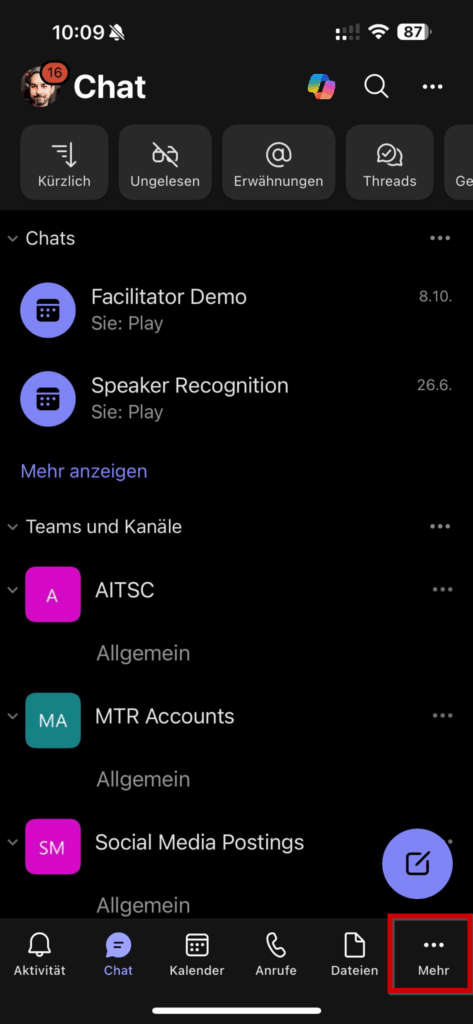
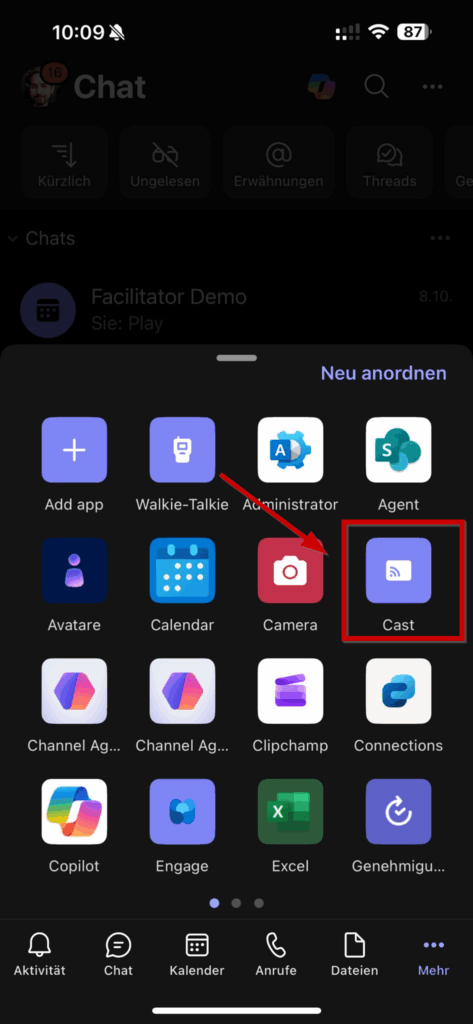
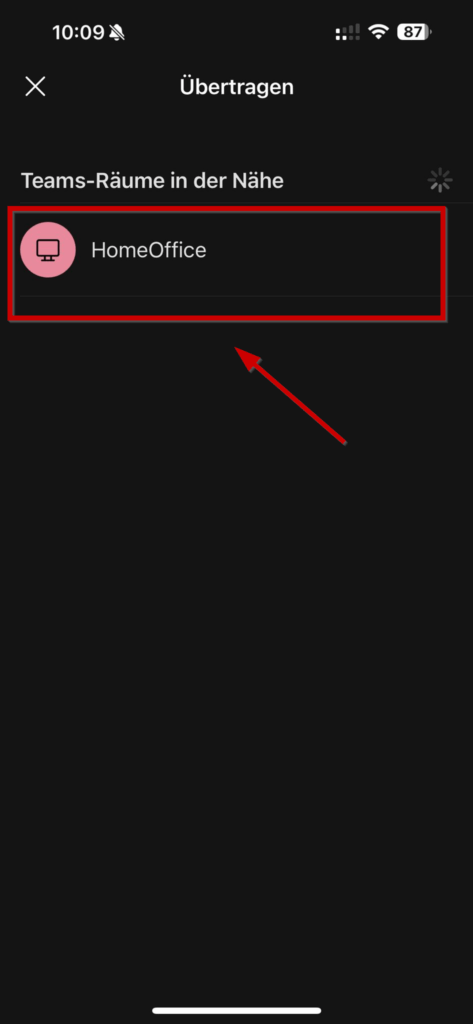
1. Cast to Room (nur präsentieren)
Du bist nicht im Meeting – du streamst nur deinen Bildschirm.
- Der MTR zeigt deinen Content an.
- Es ist keine Interaktion mit Chat, Reaktionen oder Teilnehmern möglich.
- Du kannst nicht sehen, wer im Raum ist, und nicht mit ihnen chatten.
- Ideal für spontane, lokale Präsentationen.
Quelle: Microsoft Learn – Cast content from your desktop to a Teams Room
“Casting lets you wirelessly share content from Teams on your personal device to a Teams Room display – no cable, no meeting required.”
2. Cast and Join (Cast + Meeting-Teilnahme)
Du bist Teil des laufenden Meetings – über deinen eigenen Account.
- Du kannst Reaktionen senden
- Du kannst im Meeting-Chat schreiben (über dein eigenes Gerät).
- Du kannst Dateien teilen (über Teams auf deinem Laptop oder Smartphone).
- Du kannst OneDrive- oder Whiteboard-Inhalte direkt öffnen.
Das funktioniert, weil du dich in diesem Modus als authentifizierter Teams-Benutzer verbindest –
also voll integriert in den Microsoft 365-Meeting-Kontext.
Quelle: Microsoft Teams Blog – Introducing Cast and Join
“Cast and Join allows users to both present content and interact with the meeting — reactions, chat, and shared files are all accessible from your personal device.”
Fazit:
Teams Casting ist die sicherste und einfachste Lösung für modernes, hybrides Arbeiten, das hohe Sicherheitsstandards erfordert.
Zu 1:

Zu 2:
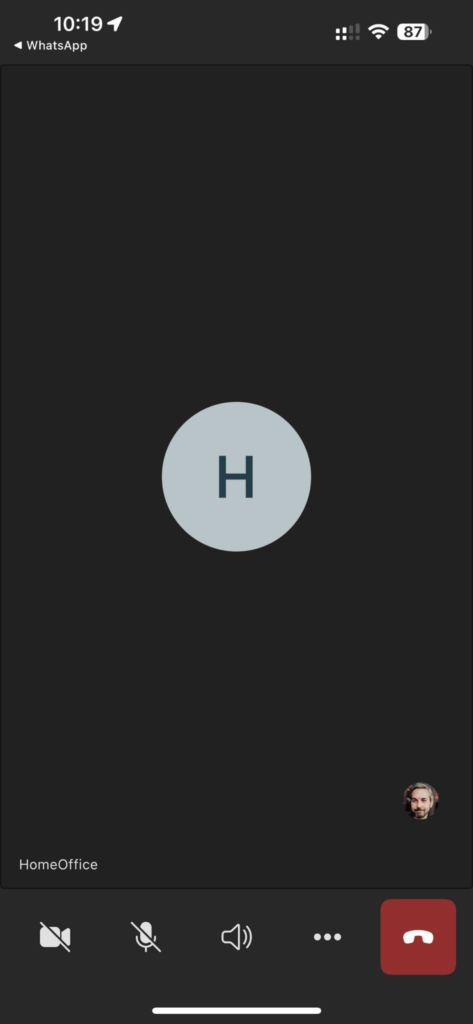
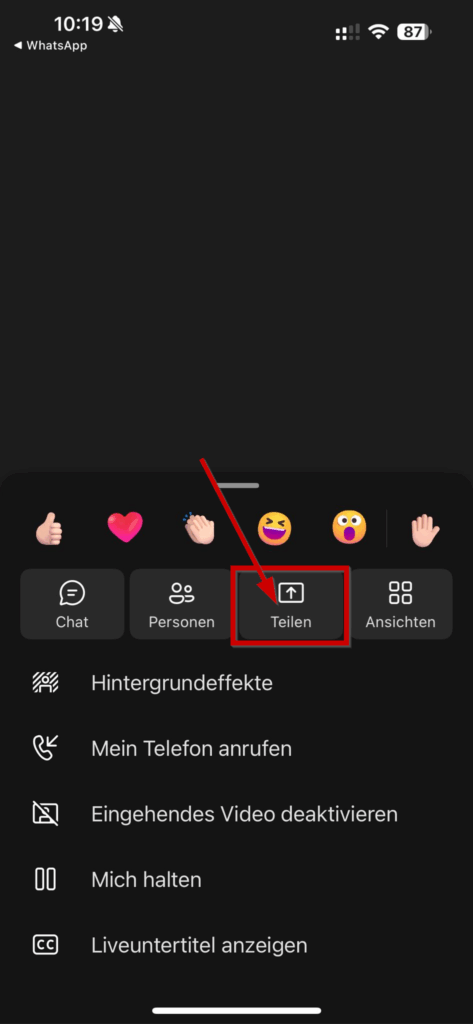
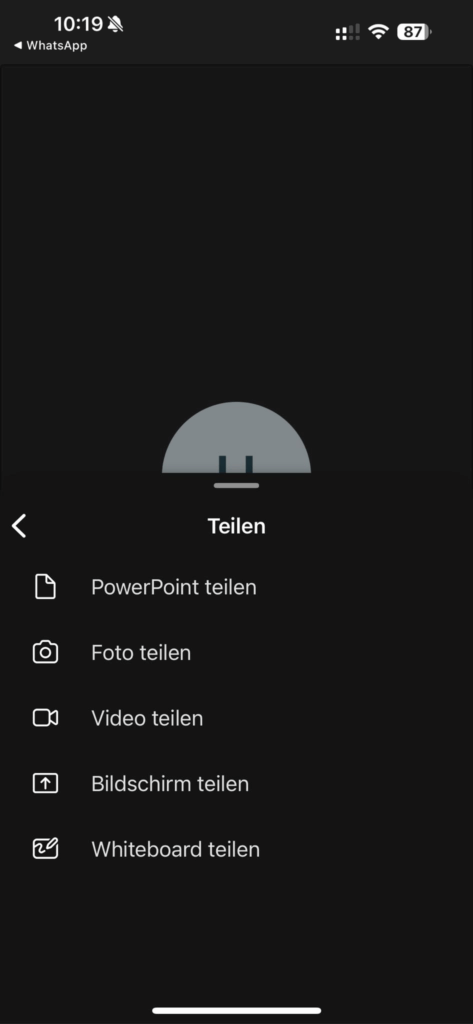
Interne Mitarbeitende vs. Externe Gäste – wer kann wie teilen?

Beim Thema Wireless Content Sharing in Microsoft Teams Rooms ist es entscheidend, zwischen internen Nutzern (Mitarbeitende mit Firmenkonto) und externen Gästen oder Partnern zu unterscheiden.
Denn die zugrundeliegenden Technologien – Teams Casting, Miracast oder AirPlay – unterscheiden sich nicht nur technisch, sondern auch im Hinblick auf Authentifizierung, Sicherheit und Netzwerkanforderungen.
Interne Mitarbeitende
Für interne User ist die Situation komfortabel:
- Teams Casting funktioniert nahtlos – sie sind im gleichen Microsoft 365 Tenant angemeldet, die Authentifizierung läuft automatisch über Azure AD.
- Inhalte können direkt an die MTR im gleichen Tenant gecastet werden, inklusive aller Vorteile: Reaktionen, Chat, OneDrive-Integration.
- Alternativ können interne Geräte natürlich weiterhin HDMI oder AirPlay (wenn entsprechende Hardware vorhanden und im gleichen Subnetz) nutzen – aber in modernen Umgebungen reicht Teams Casting völlig aus.
Kurz: Keine Hürden, maximale Integration.
Externe Gäste, Kunden und Partner
Hier wird es komplexer.
Da Gäste in der Regel nicht im Unternehmens-Tenant angemeldet sind, greifen folgende Einschränkungen:
- Teams Casting funktioniert nicht für anonyme oder externe Konten.
Es ist auf authentifizierte Tenant-Mitglieder oder B2B-Gäste beschränkt. - AirPlay scheitert meist am Netzwerkdesign: Gäste befinden sich im Guest-WLAN, die MTRs im Corp-LAN. Bonjour/mDNS wird nicht über VLANs weitergeleitet – Geräte können sich schlicht nicht sehen.
- Miracast (ab Windows-Rollout Dezember 2025) wird diese Lücke teilweise schließen, da es Peer-to-Peer per Wi-Fi Direct arbeitet – also kein gemeinsames Netzwerk benötigt.
Das macht es ideal für spontane Meetings mit Kunden oder Partnern. - Und natürlich bleibt HDMI der Fallback, der immer funktioniert – unabhängig von Netzwerk, Authentifizierung oder Gerätetyp.
Vergleich – nach Nutzergruppe
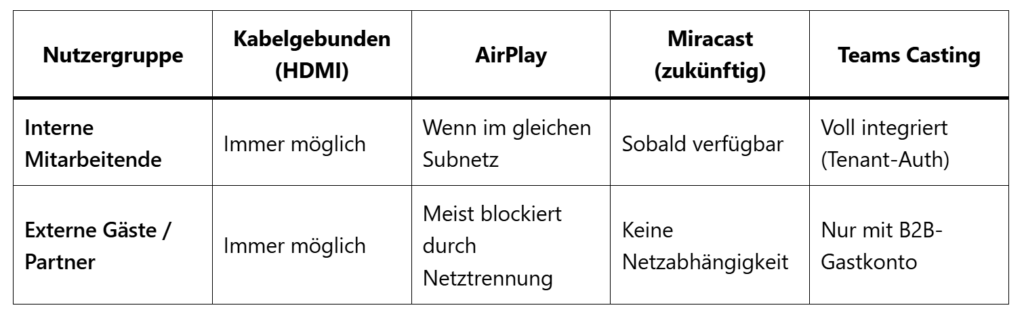
Teams Casting für authentifizierte Mitarbeitende, Miracast für Gäste, HDMI als universellen Fallback.

Das macht Sinn – denn so bleibt das Unternehmensnetzwerk geschützt, während der Meetingraum trotzdem offen genug für spontane, hybride Nutzung ist.
Oder anders gesagt:
Wer rein will, darf über HDMI – wer „dazugehört“, castet smarter 🙂
Fazit – warum Teams Casting trotzdem die Nase vorn hat
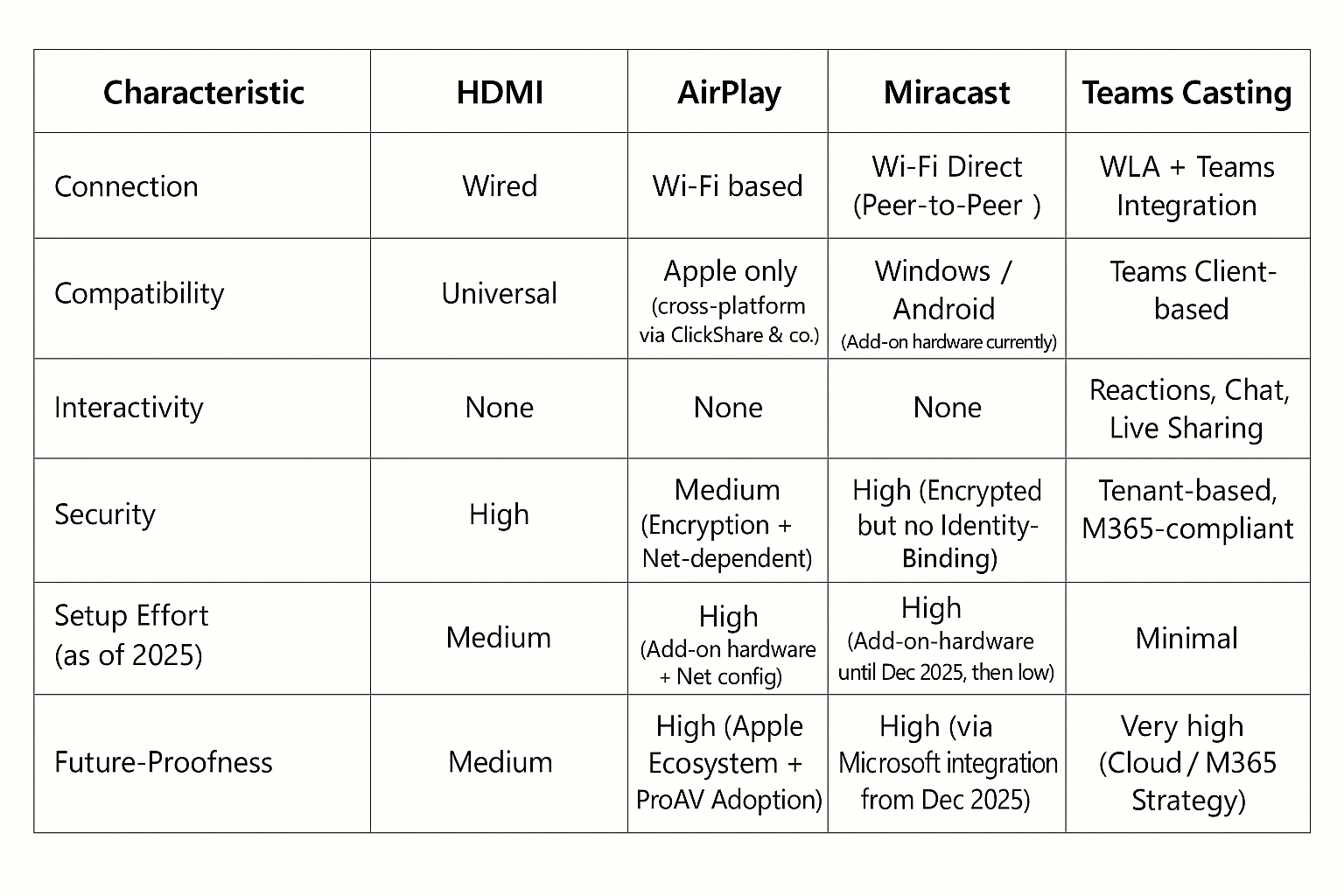
Takeaway
Microsoft erweitert die Optionen – das ist gut so.
Aber Teams Casting bleibt die intelligenteste Art, Inhalte in Microsoft Teams Rooms zu teilen: integriert, sicher, interaktiv und zukunftssicher.
Mit Miracast kommt ein zusätzliches Werkzeug hinzu, das besonders Gästen und spontanen Nutzern hilft – doch wenn es um hybride Zusammenarbeit und Meeting-Erlebnis geht, führt an Teams Casting kein Weg vorbei.
Hallo Uwe,
danke für deinen Beitrag! Der kam für uns genau zur richtigen Zeit!
Gibt es auch Pläne Miracast für MTRoA (Poly) bereitzustellen? Wenn ja, in welcher Zeitschiene?
Grüße, Michael
Hi Michael, danke für deinen Kommentar 🙂
Unsere Videokonferenzsysteme (Studio X Serie und G62) unterstützen AirPlay und Miracast bereits hardwareseitig – die Funktionalität ist also grundsätzlich vorhanden und im nativen Poly Video Mode auch voll nutzbar.
Allerdings hängt die tatsächliche Nutzung dieser Funktionen davon ab, ob der jeweilige Cloud-Provider (z. B. Microsoft oder Zoom) die Unterstützung in seiner App integriert hat (z. B. AirPlay in Zoom Meetings).
Bei Microsoft Teams Rooms on Android ist das aktuell noch nicht der Fall, und auf der offiziellen Microsoft 365 Roadmap
gibt es derzeit keinen Hinweis darauf.
Für tiefere Einblicke in mögliche Roadmap-Planungen abseits der öffentlichen Informationen müsstest du direkt mit Microsoft sprechen.
Sollte Microsoft dieses Feature künftig implementieren, sind unsere Systeme technisch bereits vorbereitet – die Hardware bringt alles mit, um AirPlay und Miracast direkt zu unterstützen.
LG,
Uwe
Hallo Uwe,
danke für die Ausführung.
Wie kann man mit externen Teams Einladungen umgehen?
z.B. ich erhalten eine Teams Einladung von einem Externen und möchte spontan mit der Poly teilnehmen. Welche Voraussetzungen müssen gegeben sein, damit man mit der Poly teilnehmen kann? Bei uns sieht es in dem Teams-Meeting so aus, als würde die Poly angerufen werden, aber am Gerät selbst kommt kein Anruf an.
Grüße Florian